

[nextpage title= »Introduction : »]
Il y a déjà quelques mois, nous avons réceptionné un exemplaire du WigiDash de la marque G.Skill. Alors pourquoi publions-nous le test seulement aujourd’hui ? Tout d’abord parce que celui-ci n’est disponible que depuis quelques semaines en Europe et surtout, que le logiciel a subi pas mal de mise à jour ces dernières semaines. Si vous en faites l’acquisition, n’hésitez pas à rejoindre le discord de ElmorLabs qui est fait partie de l’équipe de conception et qui gère le logiciel. Nous avons aussi d’ailleurs acheté un exemplaire de la Benchlab sur laquelle nous reviendrons dans les semaines à venir.
Le WigiDash de G.SKILL est disponible dès maintenant sur Amazon au tarif de 129,99 USD mais aussi en Allemagne chez ProShop et MyFactory à 148 euros. Il se destine au final à n’importe quel utilisateur et pourra aussi bien rendre des services aux gamers, aux créateurs de contenu en affichant le chat Twitch par exemple et même aux overclockeurs.

[nextpage title= »Le WigiDash, c’est quoi : »]
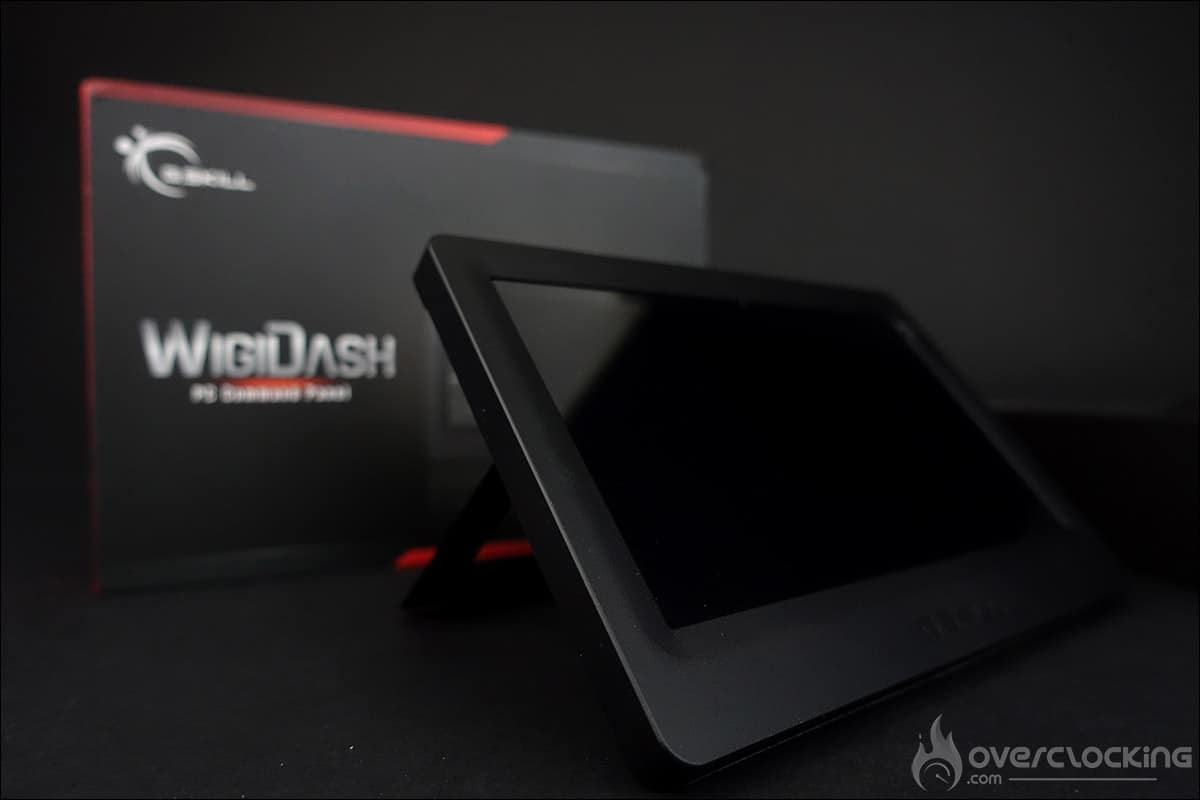
Le WigiDash de chez G.Skill est un panneau de contrôle externe pour PC construit grâce à la contribution d’Elmor qui gère l’interface, comprenez le logiciel interne. Nous avons donc réceptionné une boite cartonnée qui permet de se faire rapidement une idée des dimensions de ce WigiDash. La boite reprend un visuel du panneau de contrôle sur la face avant et à l’arrière, des informations expliquant sa prise en main. Il sera un allié de votre PC dont le but est de vous faciliter la vie. Le WigiDash vous permet de créer des raccourcis, de contrôler la lecture de médias, de surveiller les performances de votre PC ainsi que d’autres options proposés par le logiciel WigiDash Manager. C’est d’ailleurs ce dernier qui a été mis à jour régulièrement par Elmor suite aux remarques des premiers utilisateurs.
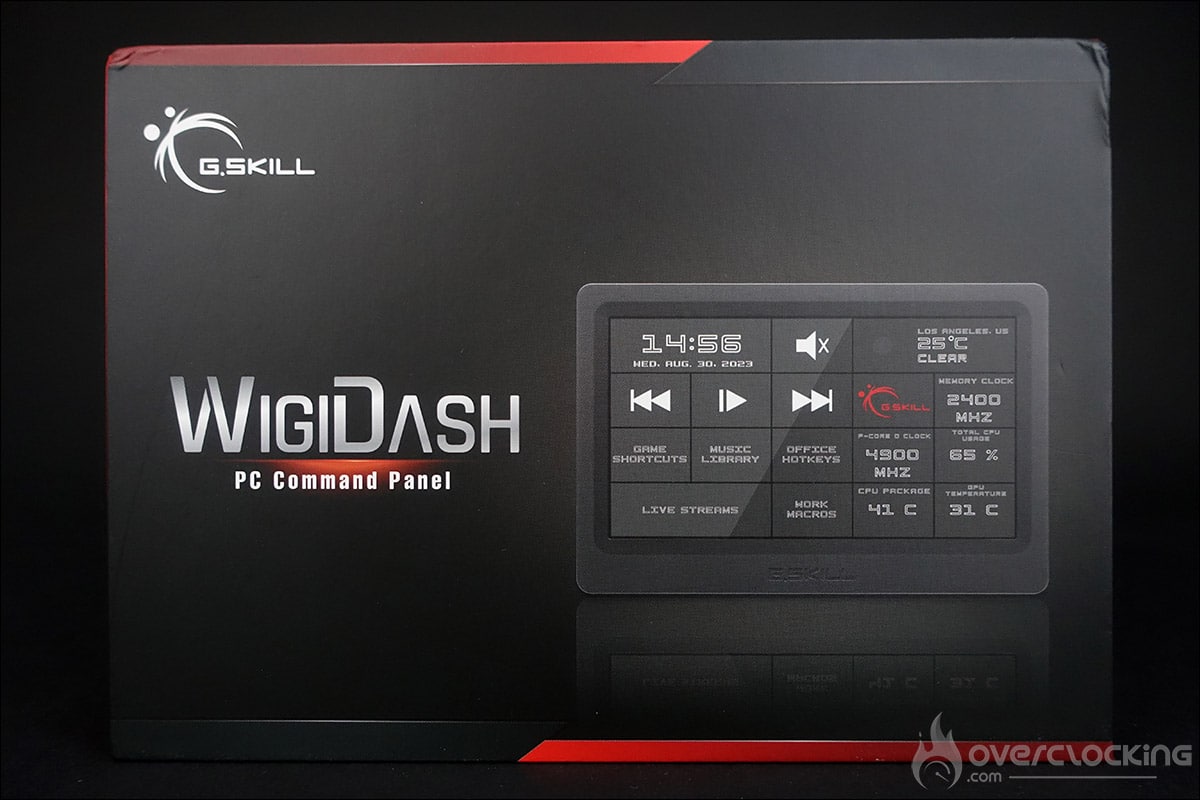
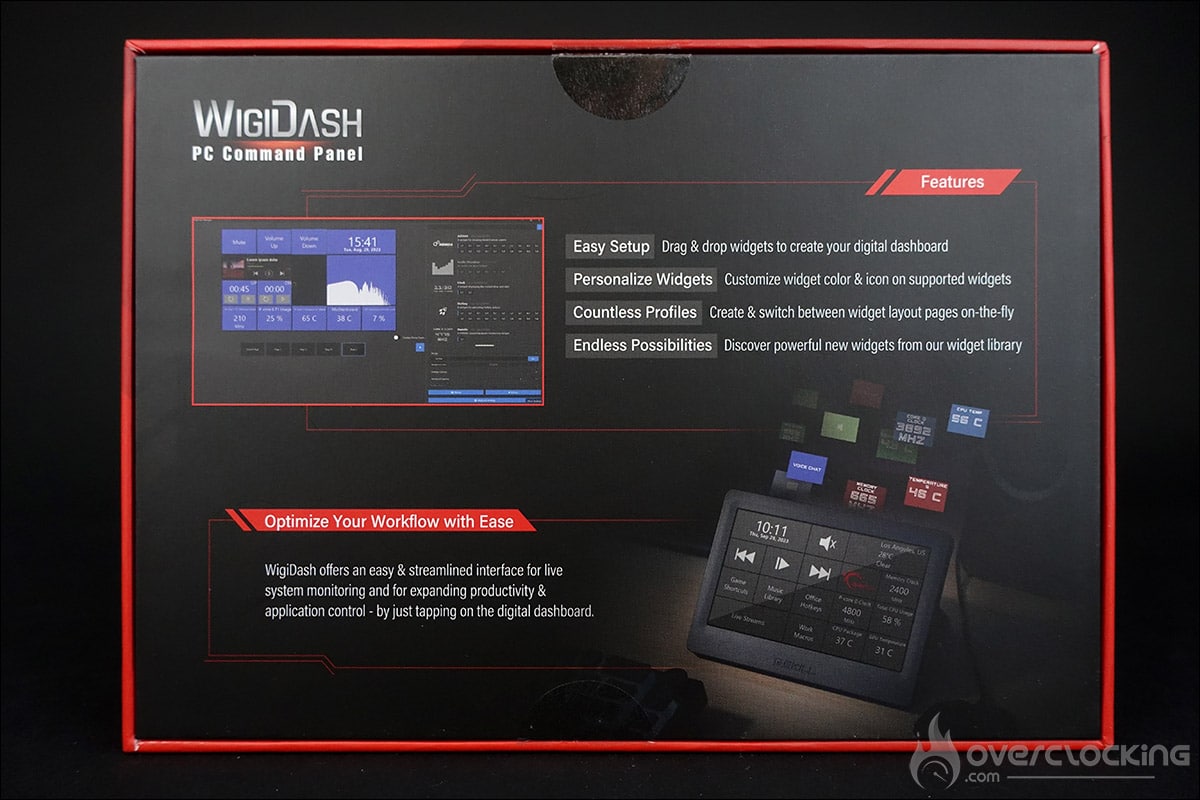
Lors de l’ouverture de la boite, on découvre un manuel très succinct, donnant très peu d’information sur le fonctionnement du WigiDash mais qui renvoie vers le guide de démarrage en ligne ainsi que vers des vidéos de prise en main. Nous vous conseillons d’aller y jeter un œil afin de comprendre le principe de création et l’utilisation des widgets.
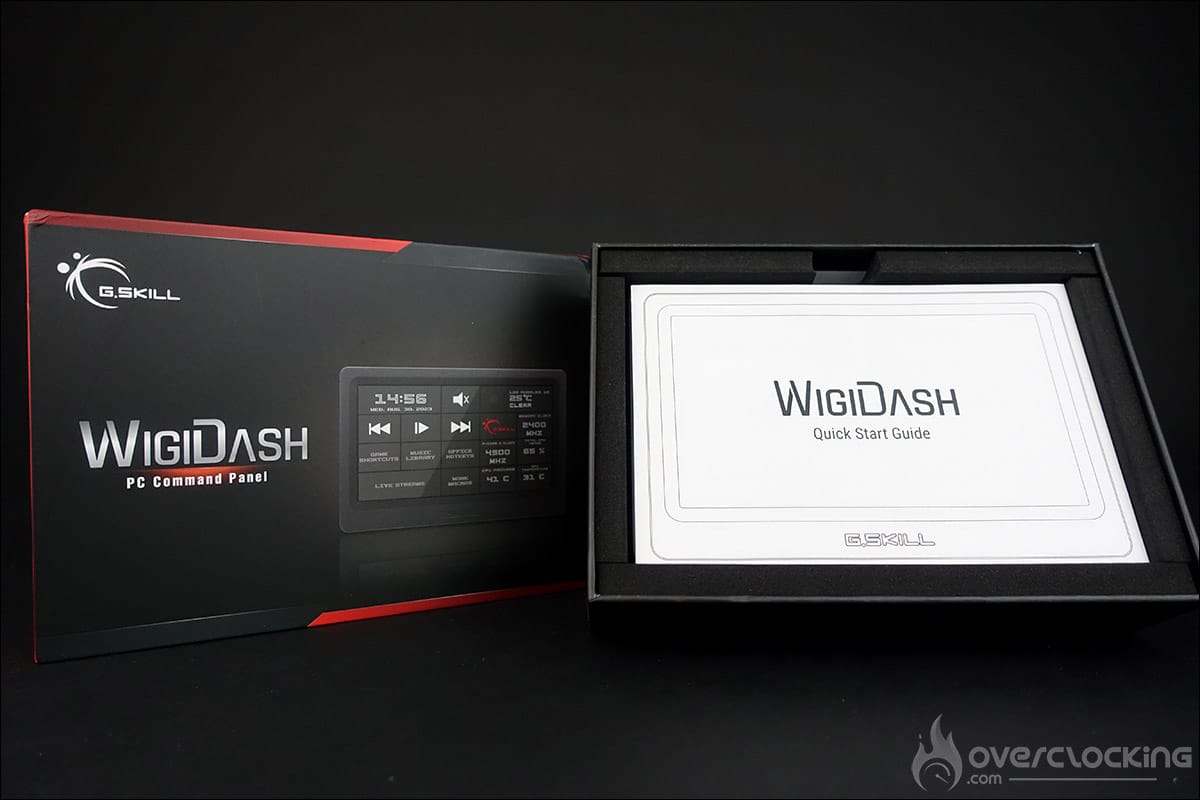
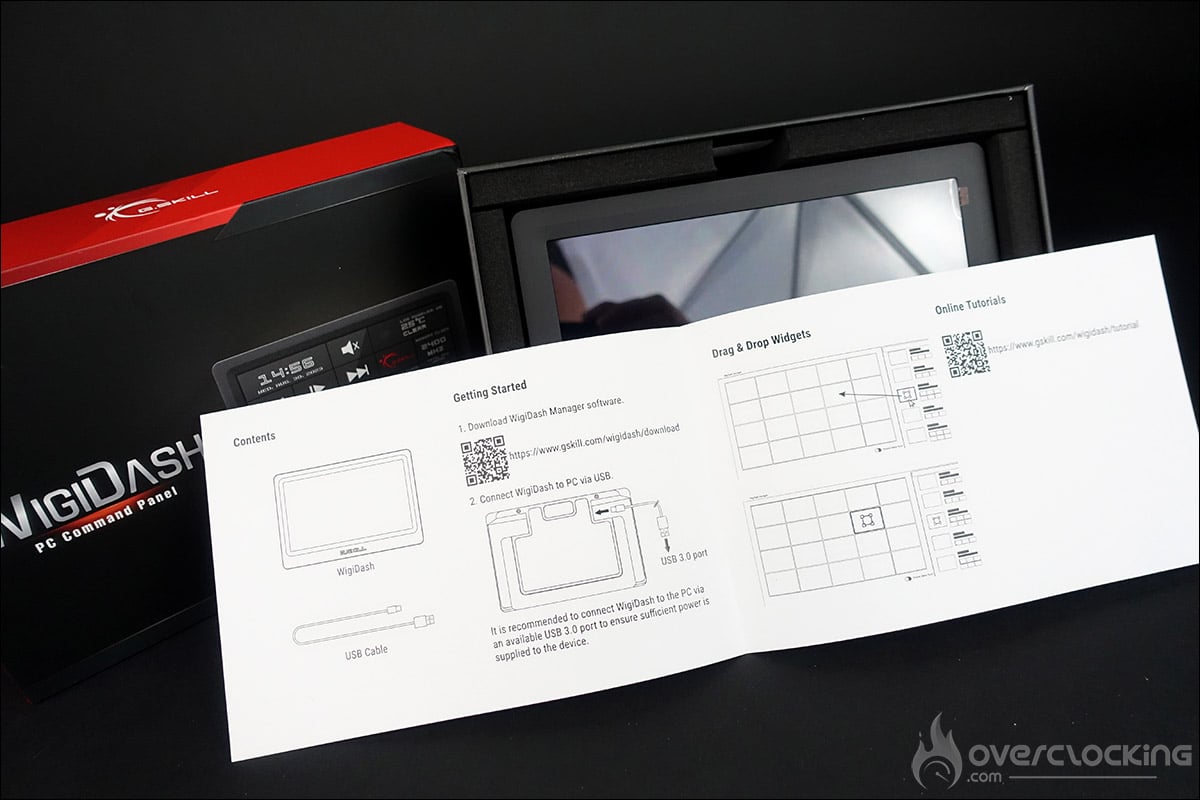
On retrouve, sous la notice, un écran tactile de 7 pouces, d’une largeur de 24 mm et avec un poids total de 334 grammes. Ce panneau de contrôle est capable d’afficher jusqu’à 20 boutons ou widgets au niveau de son écran tactile IPS bénéficiant d’une résolution de 1024 x 600. Ce WigiDash pourra ainsi vous permettre, par exemple, d’afficher les informations en provenance de logiciels comme HWiNFO et AIDA64. Tout cela est rendu possible grâce au logiciel WigiDash Manager qui vous permettra de disposer vos widgets, que certains nomment aussi « tuiles », dans des grilles de 5 x 4.
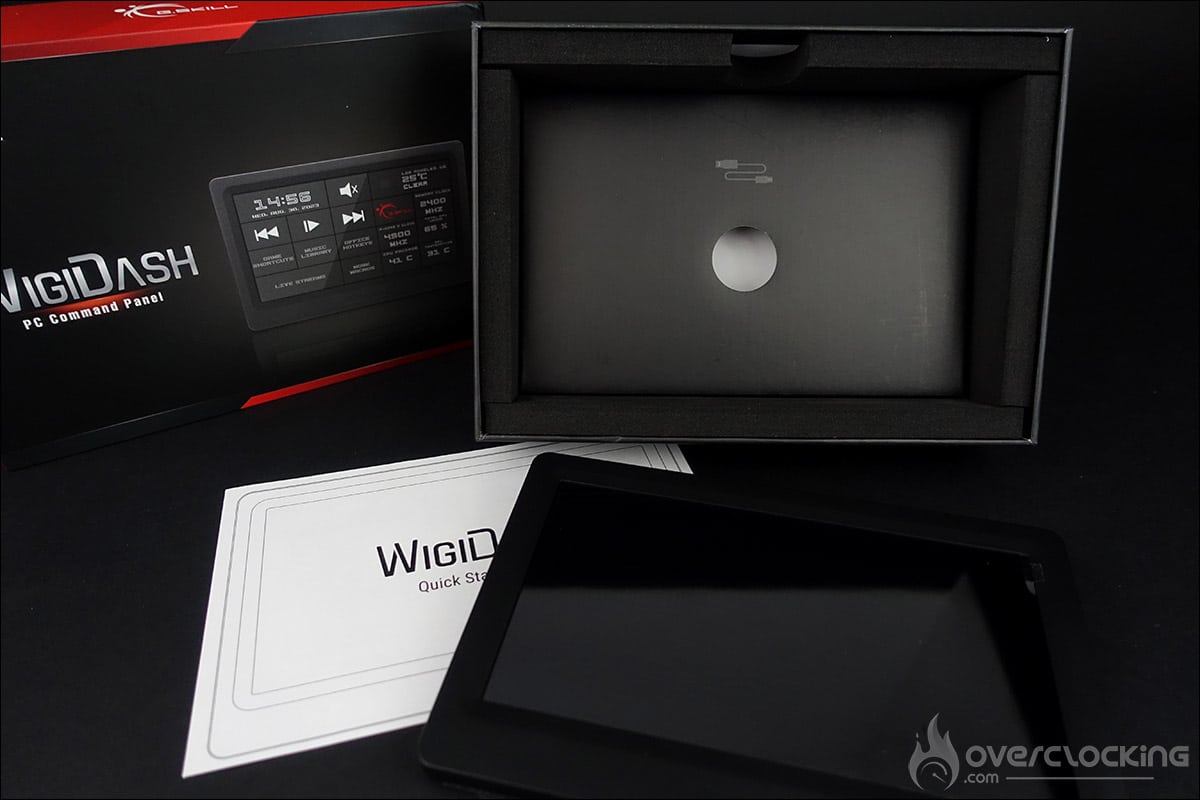
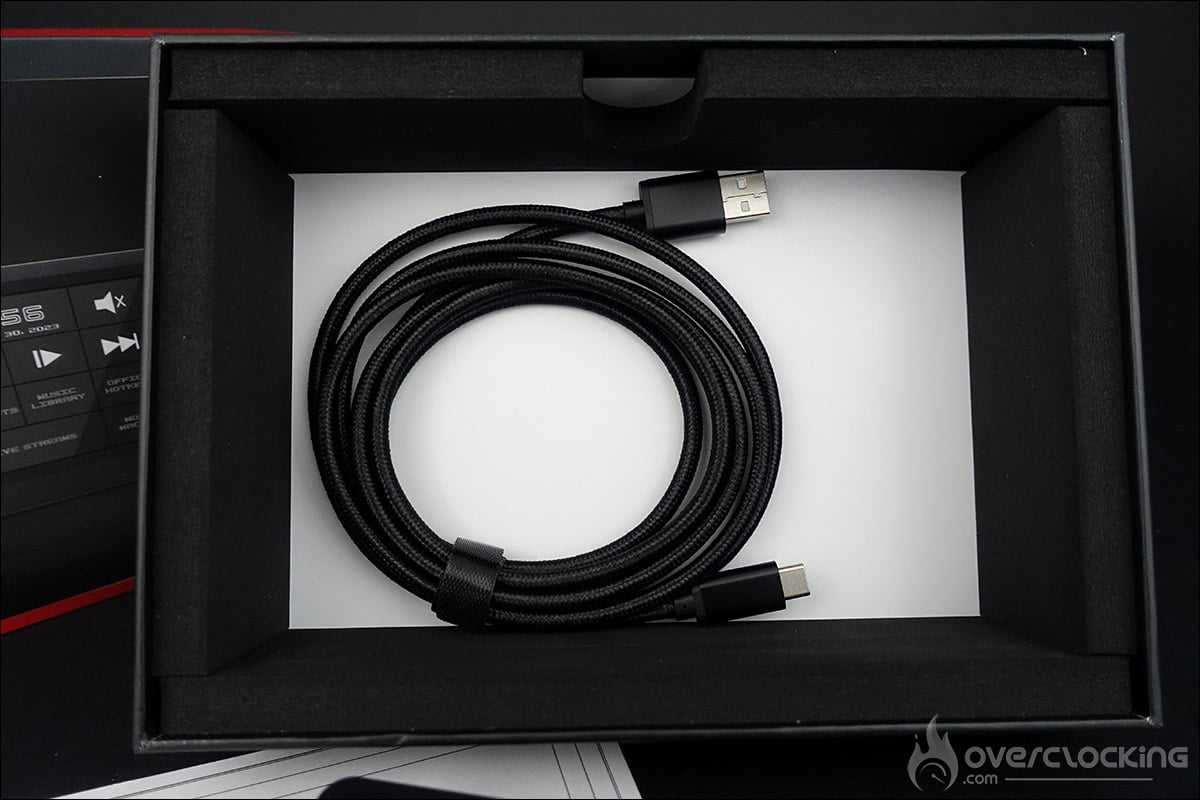
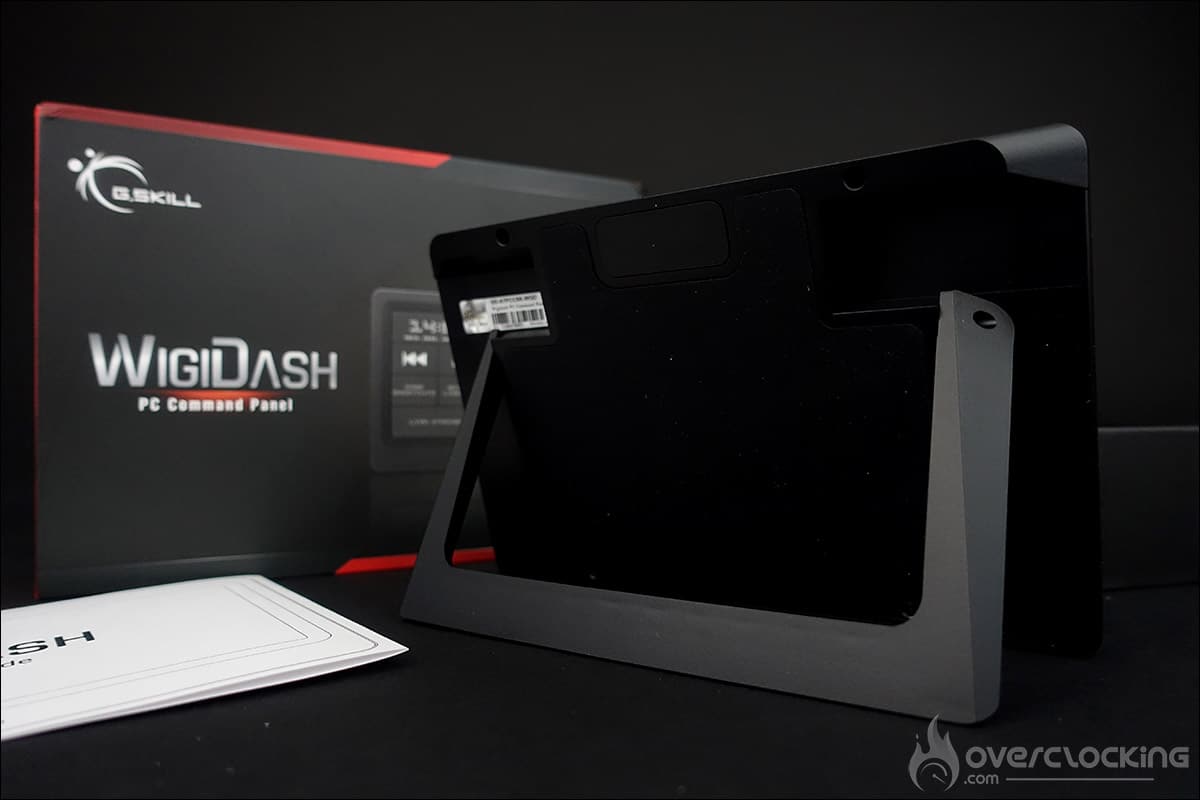
Comme vous avez pu le constater, notre WigiDash est parfaitement protégé pour le transport puisqu’il est enfermé dans un bloc de mousse. Sous le WigiDash se trouve le câble d’alimentation et de communication avec votre PC. C’est l’un des points fort de ce panneau de contrôle puisqu’il n’est pas doté d’un câble HDMI, comme la plupart des écrans de ce type, mais bien d’un câble USB.
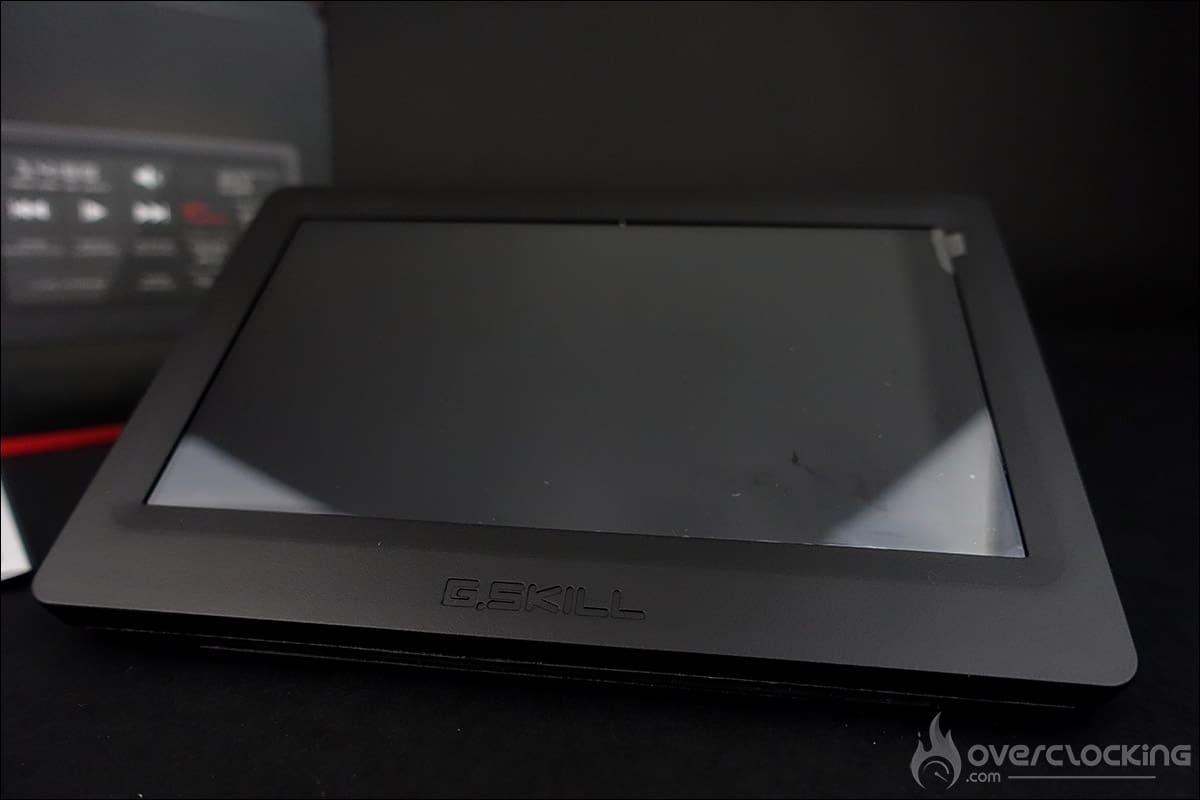
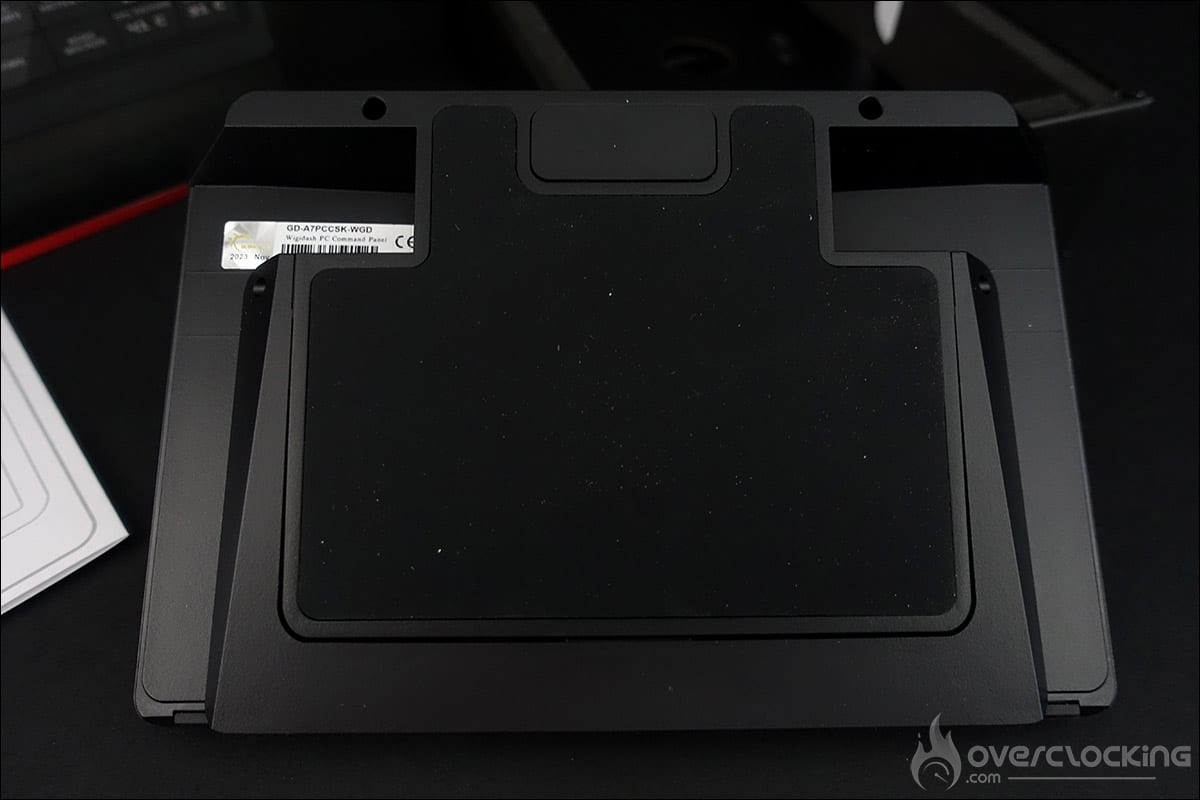
On retrouve à l’arrière une zone antidérapante ainsi qu’un pied amovible afin d’être posé sur votre bureau. Comme vous pouvez le constater, le WigiDash vous offre ainsi une grande liberté sur le choix de son emplacement. Nous regrettons simplement que le pied ne puisse pas se bloquer dans plusieurs positions, nous entendons par là, le niveau de son inclinaison. Si vous ne dépliez pas le pied jusqu’à sa buttée, celui-ci ne tient pas toujours en place. Il aurait été intéressant alors de retrouver une bande antidérapante sur la base du pied.
En ce qui concerne sa compatibilité, vous devrez disposer au minimum de Windows 10 64 bits pour installer le logiciel WigiDash Manager et l’utiliser.
[nextpage title= »Installation et logiciel : »]
Comme vous pouvez vous en douter, l’installation ne sera pas bien compliquée puisqu’il suffira de télécharger la dernière version du logiciel WigiDash Manager Software en suivant ce lien. Il vous suffira alors de connecter la prise USB à votre WigiDash et à votre PC. Petite remarque, le logiciel devra être « ouvert » afin que vous puissiez l’utiliser, sinon, il sera tout simplement en veille. Par défaut, ce panneau de contrôle externe vous proposera trois pages. Sachez que vous pourrez en ajouter autant que vous le désirez et qu’il suffira de balayer l’écran de gauche à droite pour naviguer entre elles.
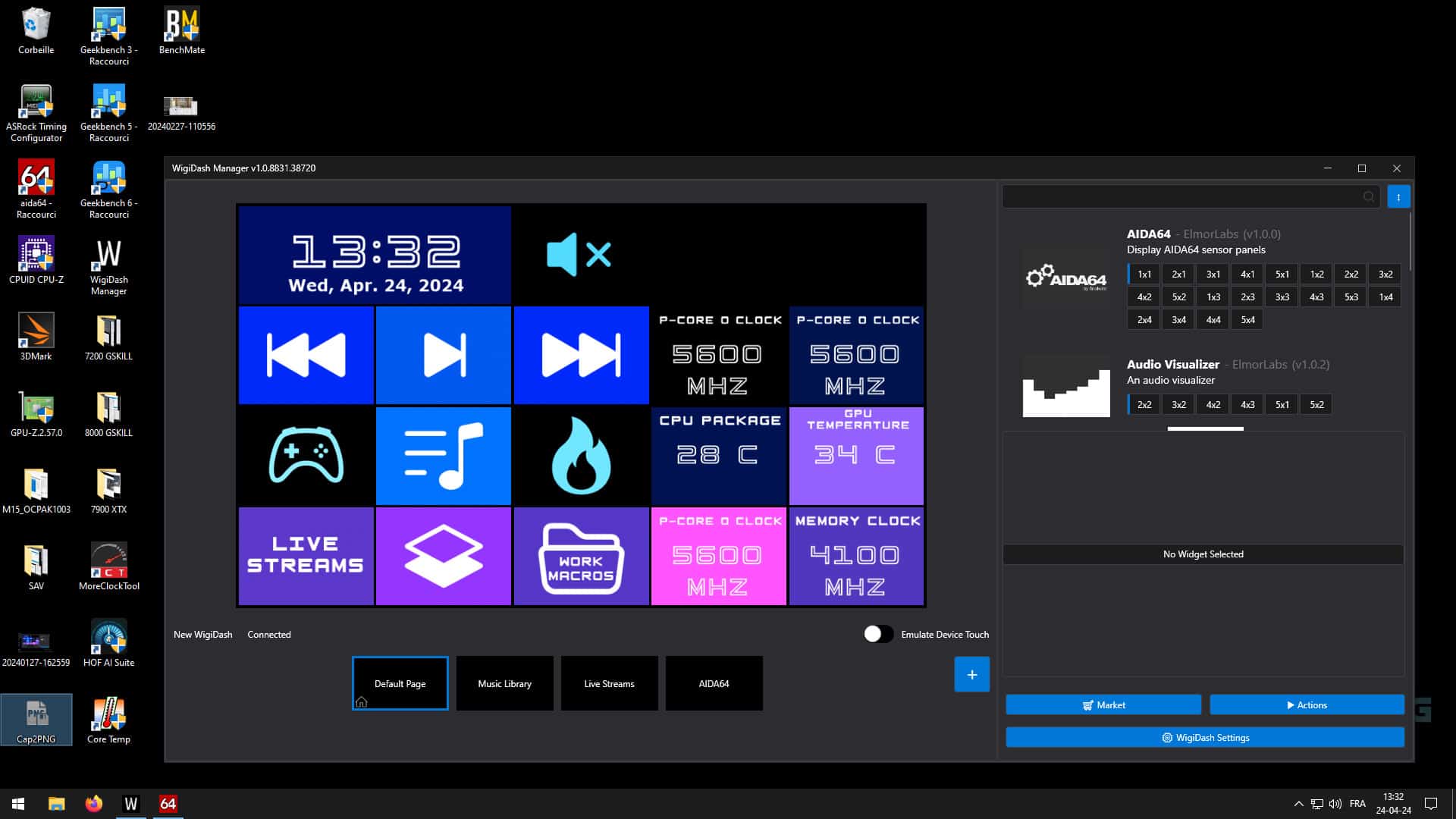
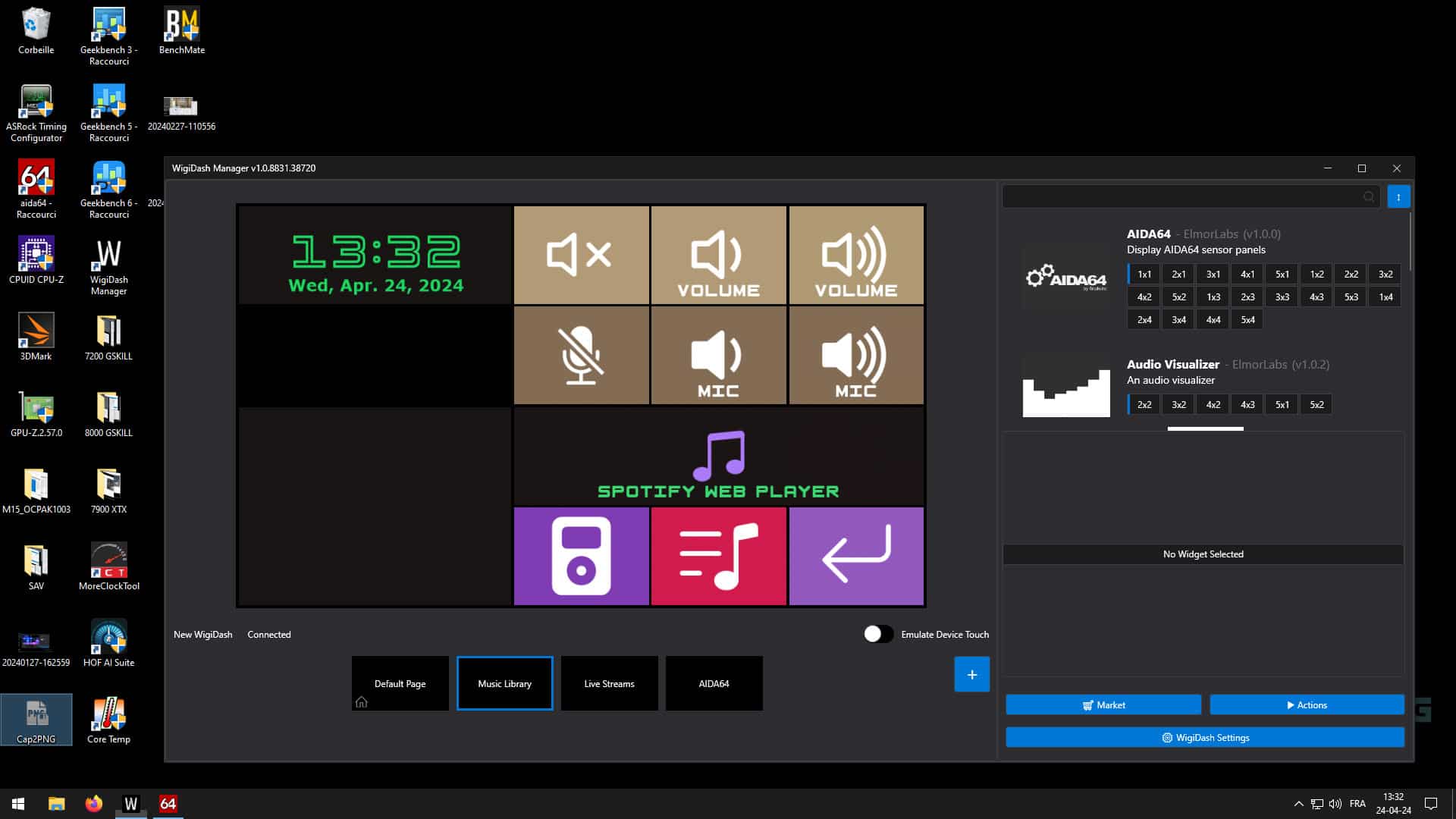
Le profil par défaut reprend tout une série de widgets dont vous pourriez avoir besoin. Ce profil par défaut peut servir de base à vos propres besoin. Vous pourrez par exemple supprimer ou remplacer très facilement un widgets. Vous pouvez également très facilement les éditer ou les changer de place. D’ailleurs, regarder le mode « édition », vous permettra de comprendre le fonctionnement d’un widget.
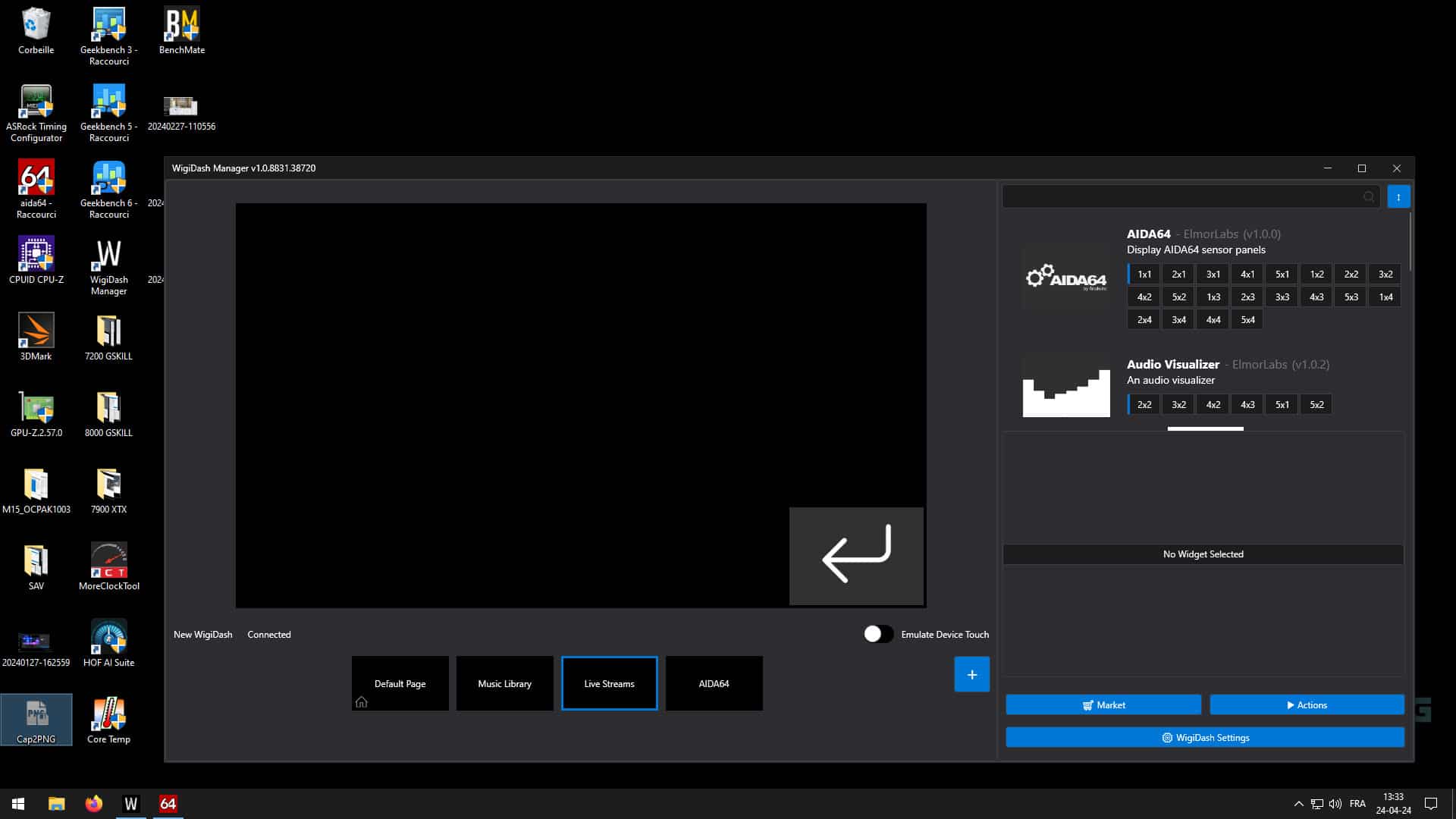
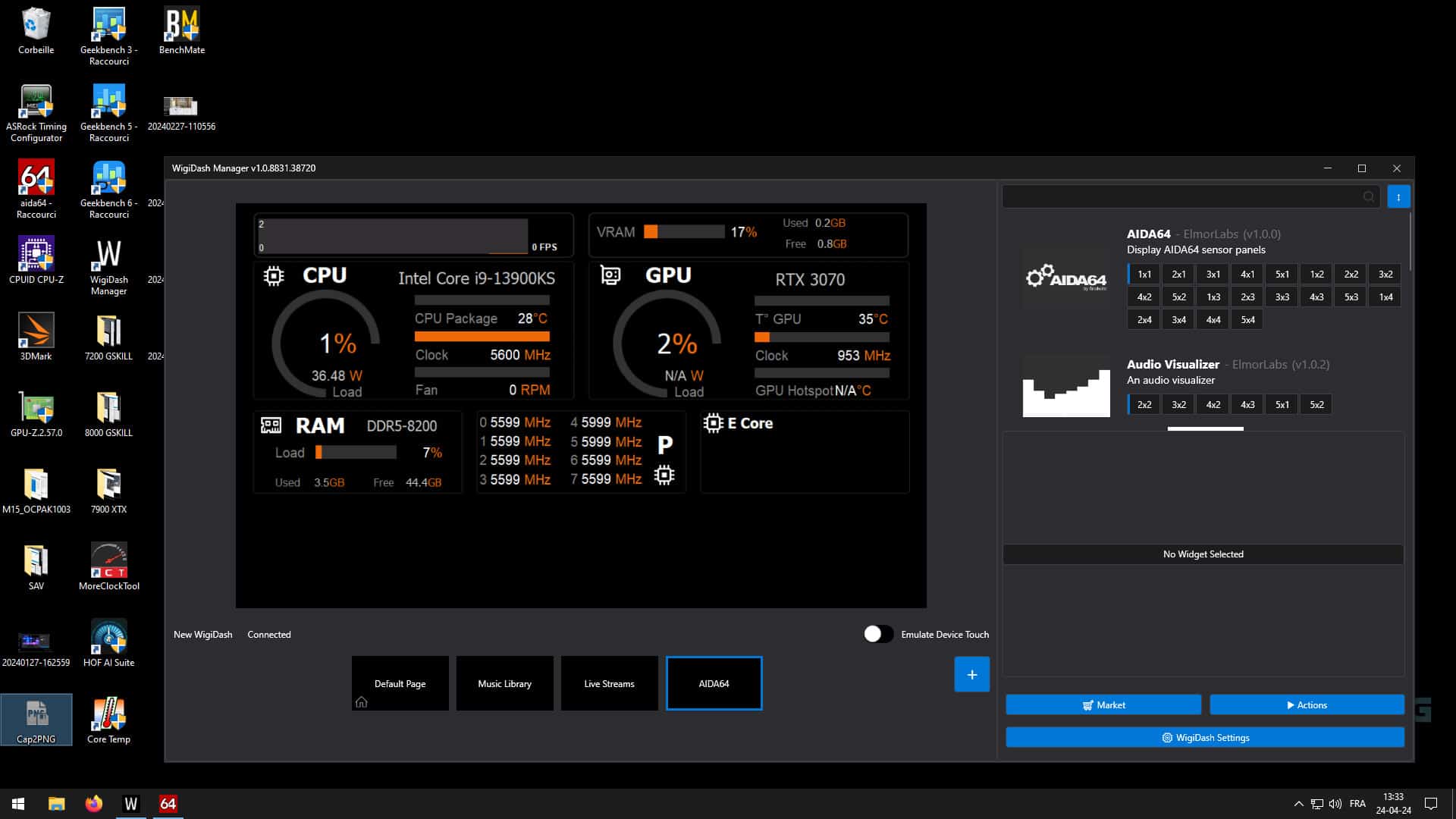
Bonne nouvelle comme nous vous le disions, vous n’êtes pas limité à une seule page, vous pouvez en ajouter autant que vous désirez. Vous pouvez ainsi en créer une pour le monitoring de votre PC, une autre comme lecteur audio de votre compte Spotify, une pour afficher votre chat de stream, ect. Vous pouvez d’ailleurs voir sur nos captures, le monitoring via AIDA64 en page 4 que nous avons créé.
Vous aurez ensuite l’opportunité de choisir le profil par défaut ou d’en charger un. Par exemple, grâce au Discord de Elmor Labs, des profiles sont déjà disponibles au téléchargement pour AIDA64 vous permettant ainsi d’avoir une bonne base de départ. Ensuite, libre à vous de le modifier comme bon vous semble.
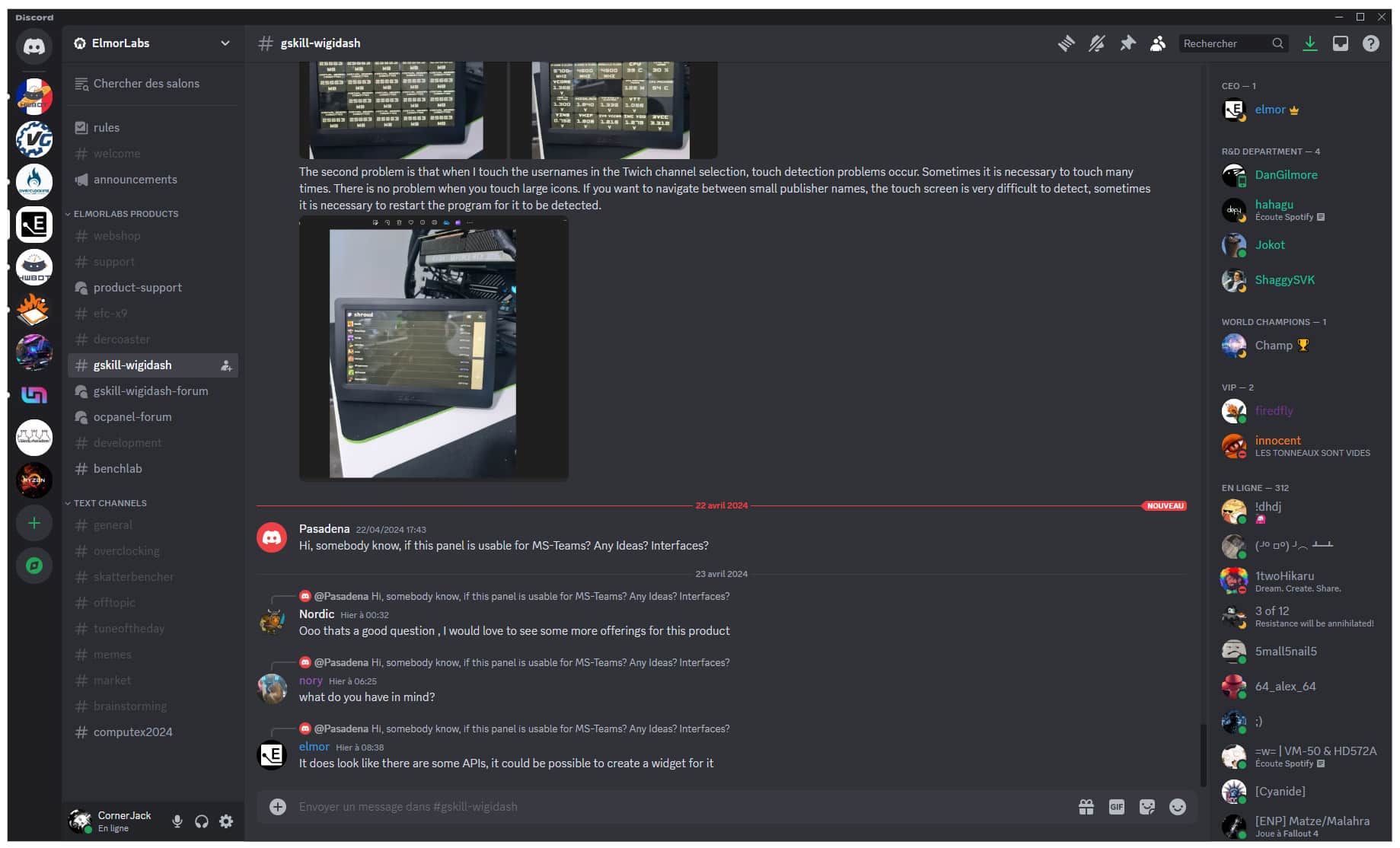
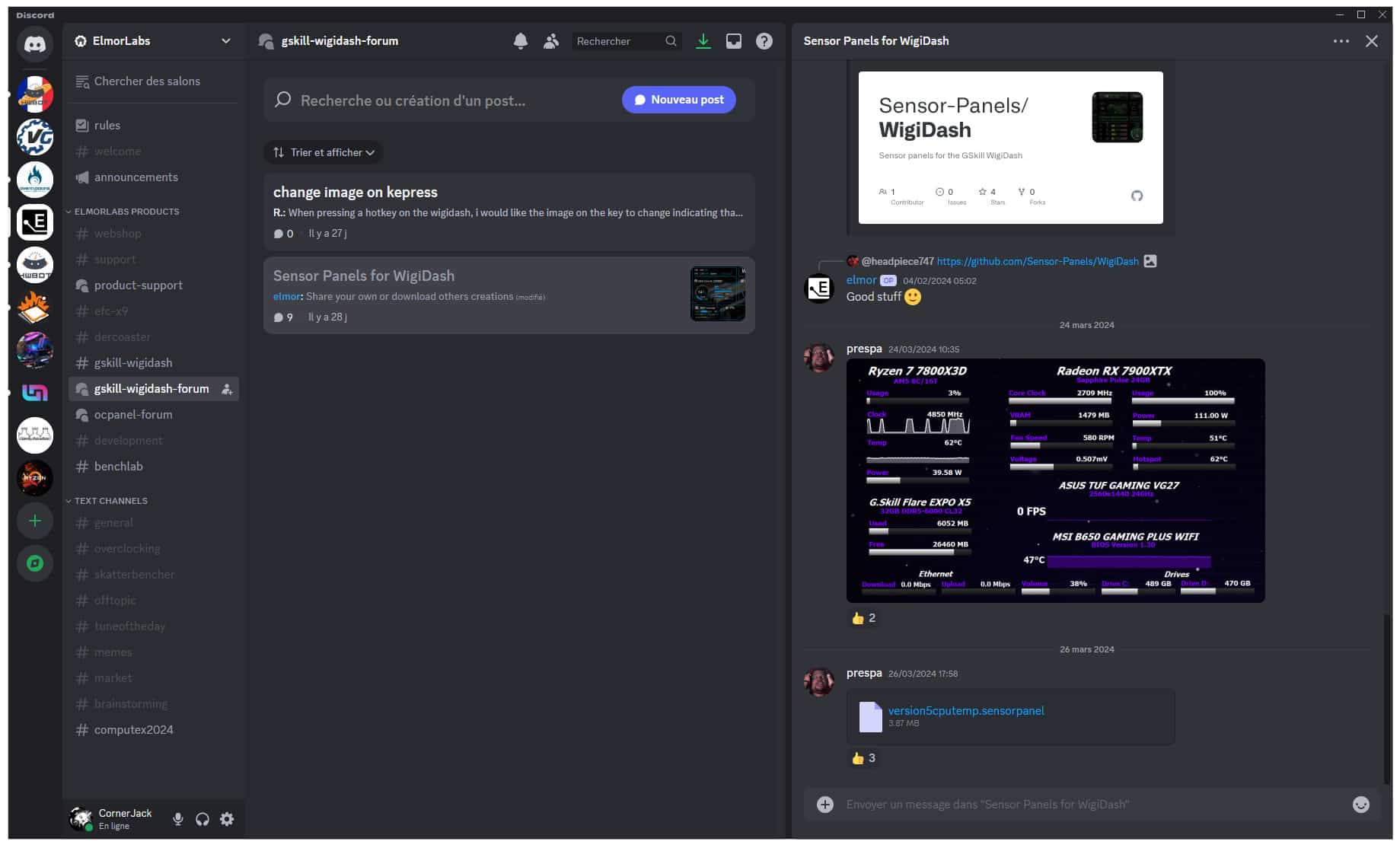
Le seul « hic » concernant AIDA64, c’est que vous devez disposer d’une licence payante pour l’utiliser. Si c’est le cas, toutes les modifications se font ensuite directement via le logiciel.
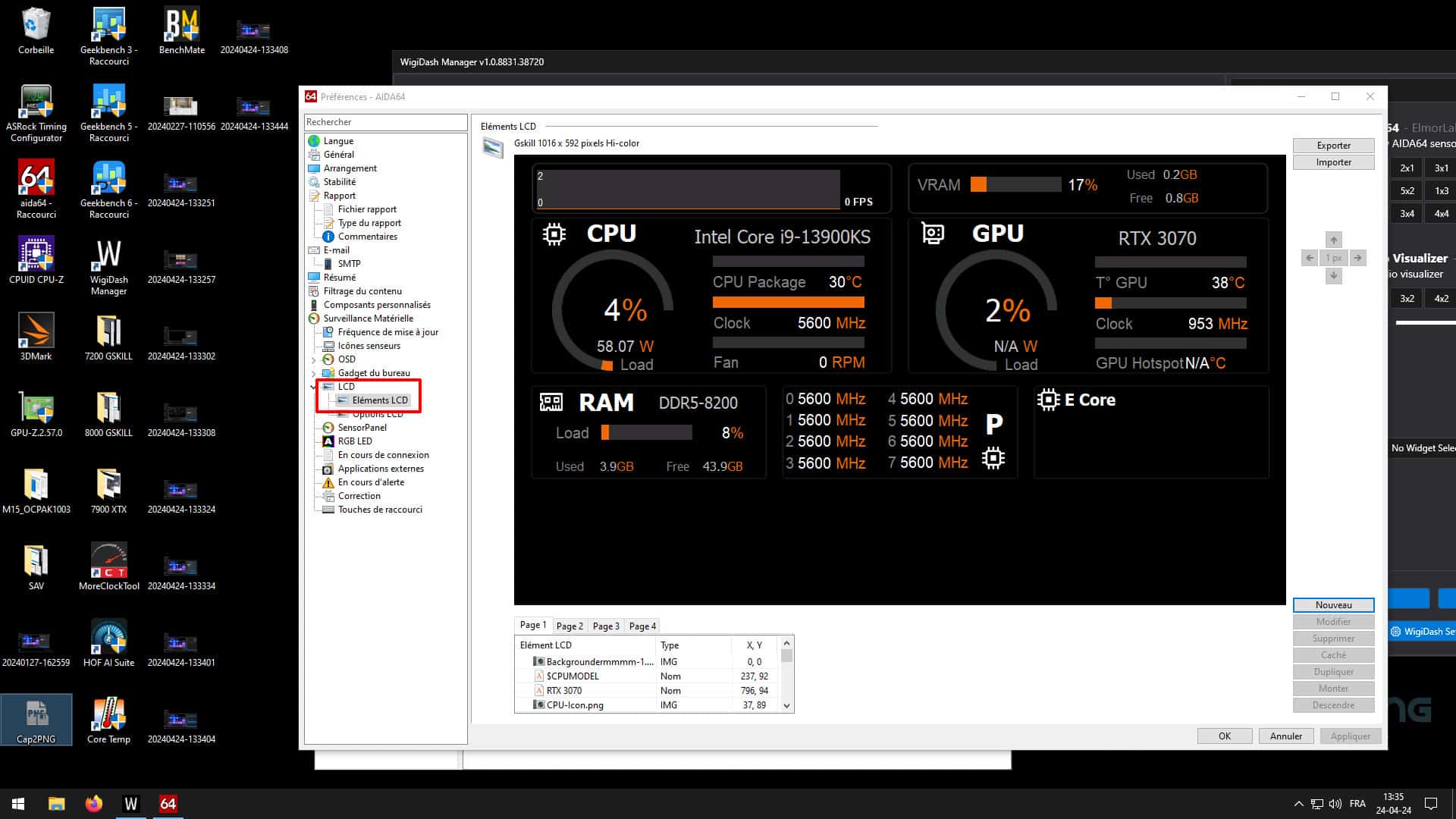
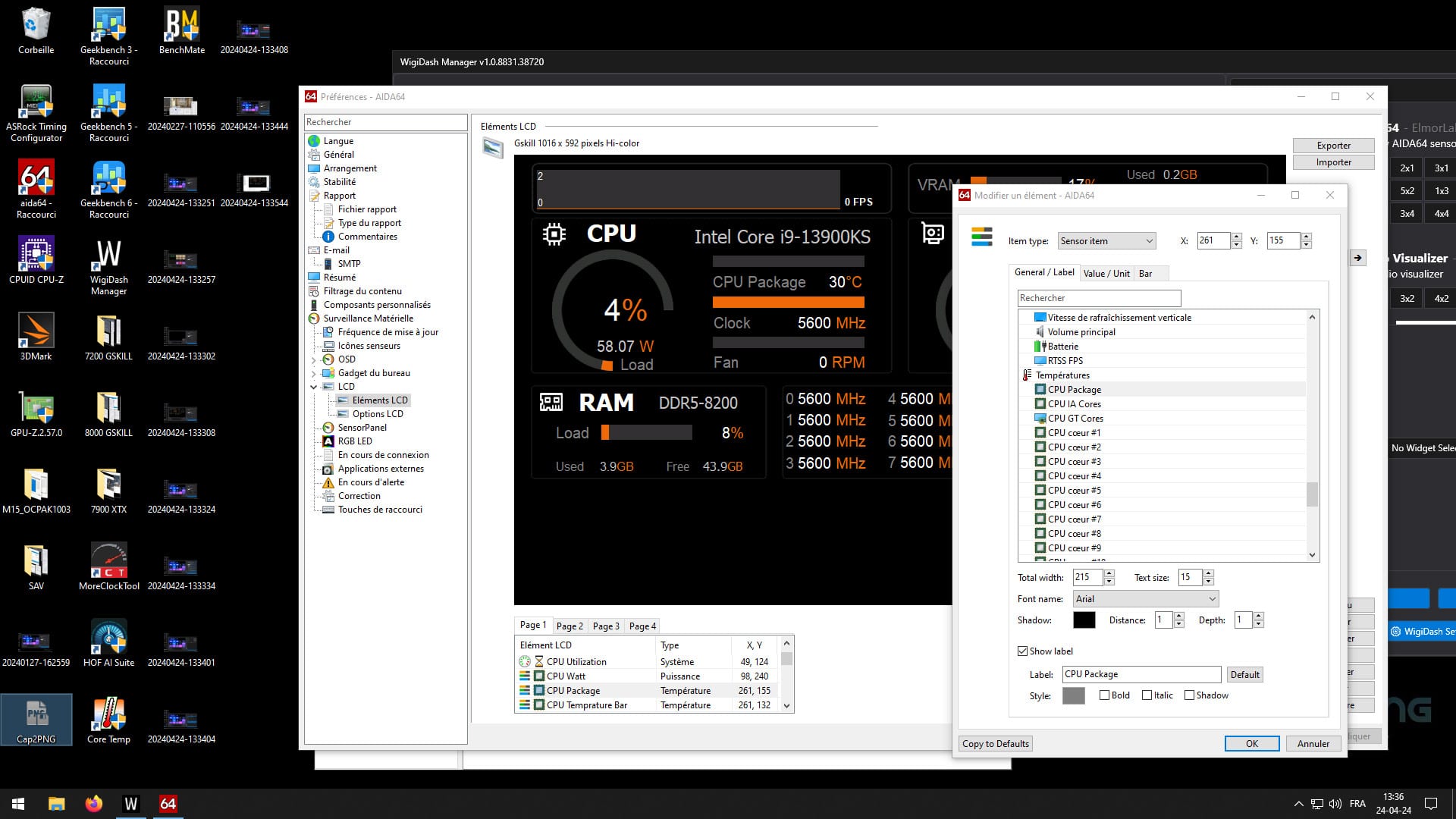
Vous aurez ainsi l’opportunité de choisir votre fond d’écran, de choisir les sondes ou informations à afficher, de choisir la taille de police, le caractère, la position sur l’écran. Bref, encore aujourd’hui, après des semaines d’utilisation, je fais encore des découvertes. C’est d’ailleurs cela que nous mettrons en avant, c’est qu’il s’agit d’un outil ne disposant presque d’aucune limite.
La prise en main est très intuitive, mais pour aller plus loin, il va falloir tester, tenter et parfois se tourner vers le Discord afin de trouver la réponse à une fonction que vous aimeriez utiliser ou mettre en place.
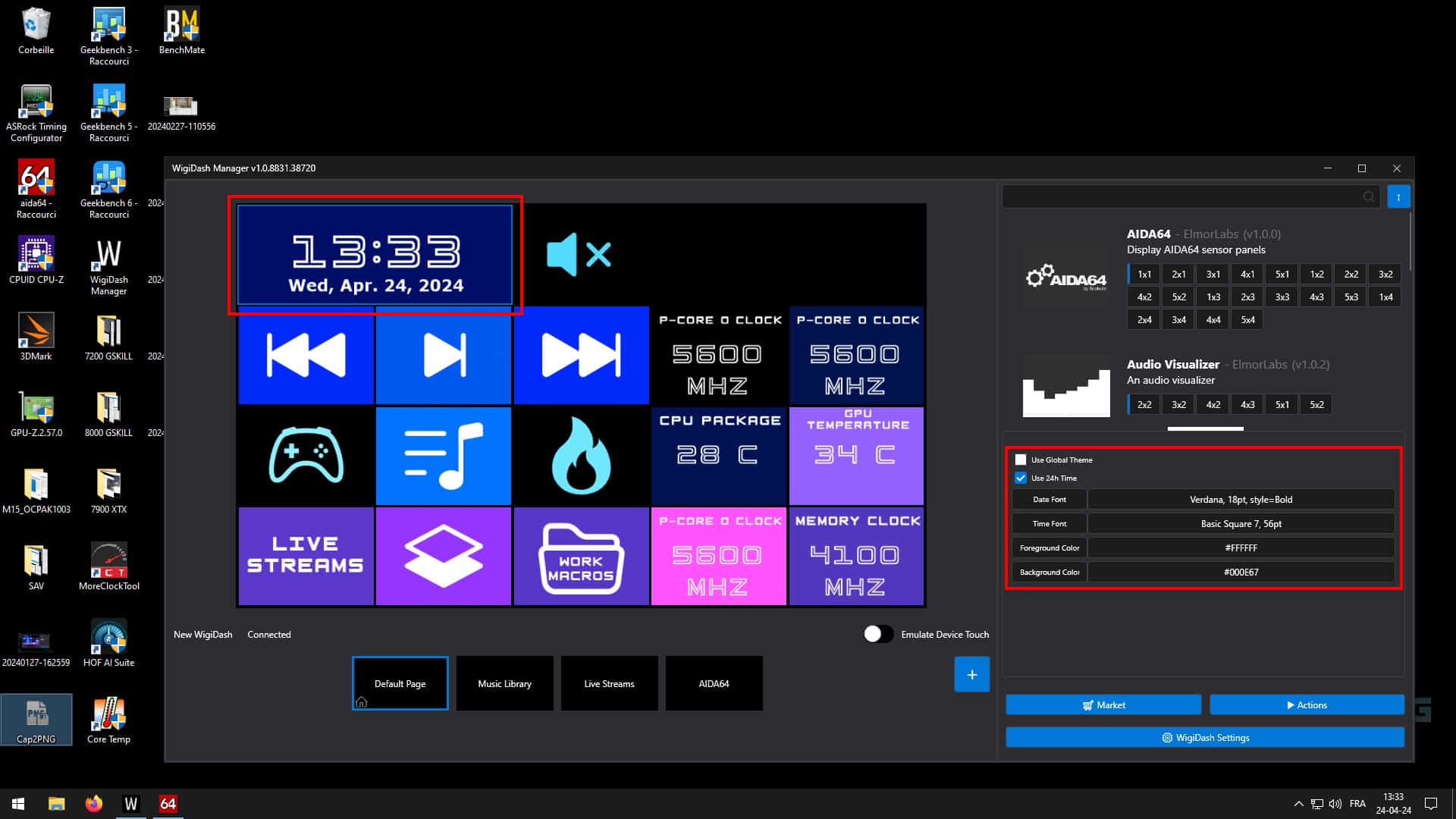
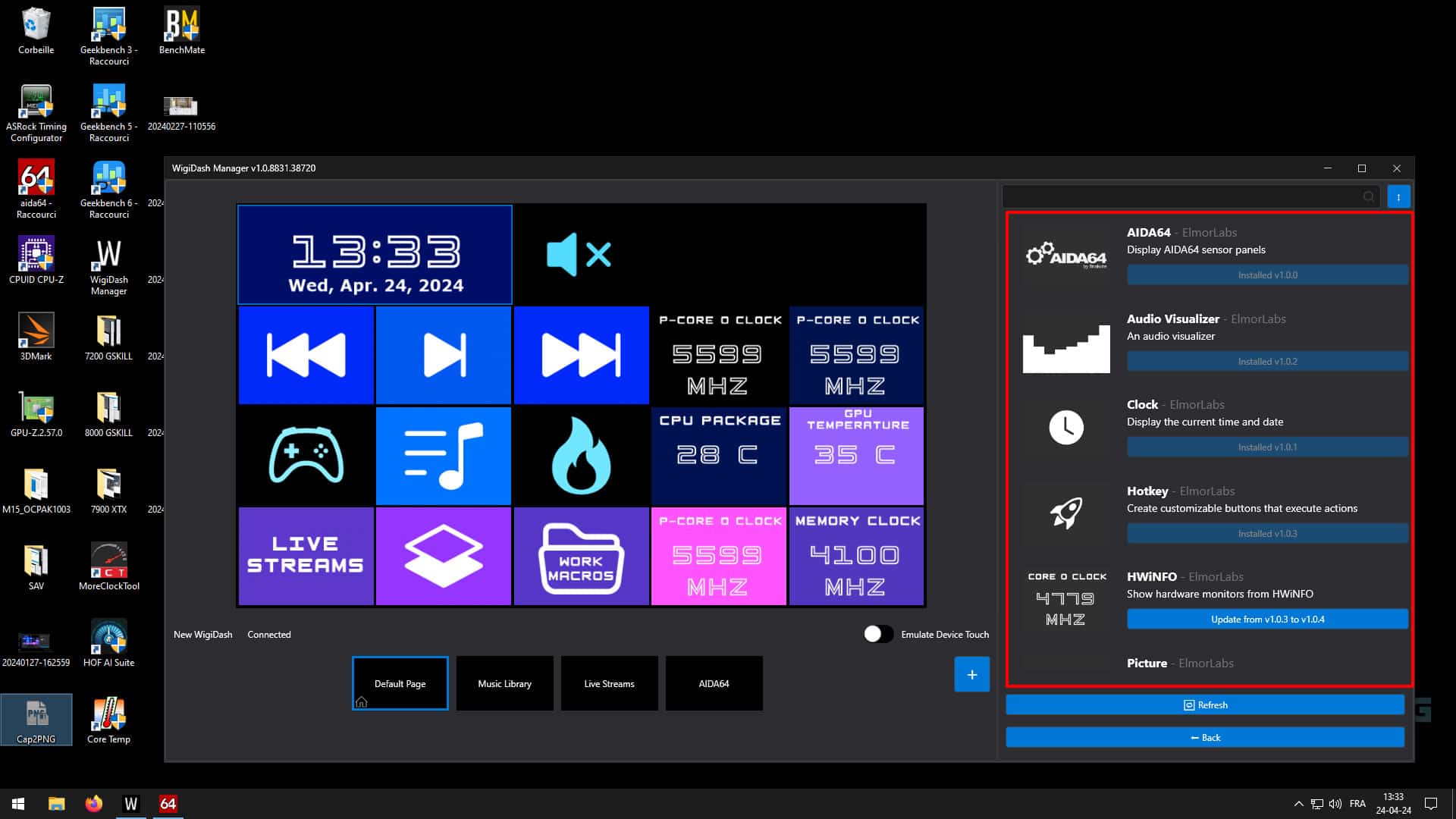
Comme on peut le voir sur notre capture, lorsque nous passons dans la partie « édition », on retrouve d’autres widgets déjà pré-installés comme AIDA64 (qui requiert une licence), un visualiser audio, l’horloge et la date, la Hotkey, HWinfo, l’image de votre choix et enfin un chronomètre qui peut aussi jouer le rôle de minuterie.
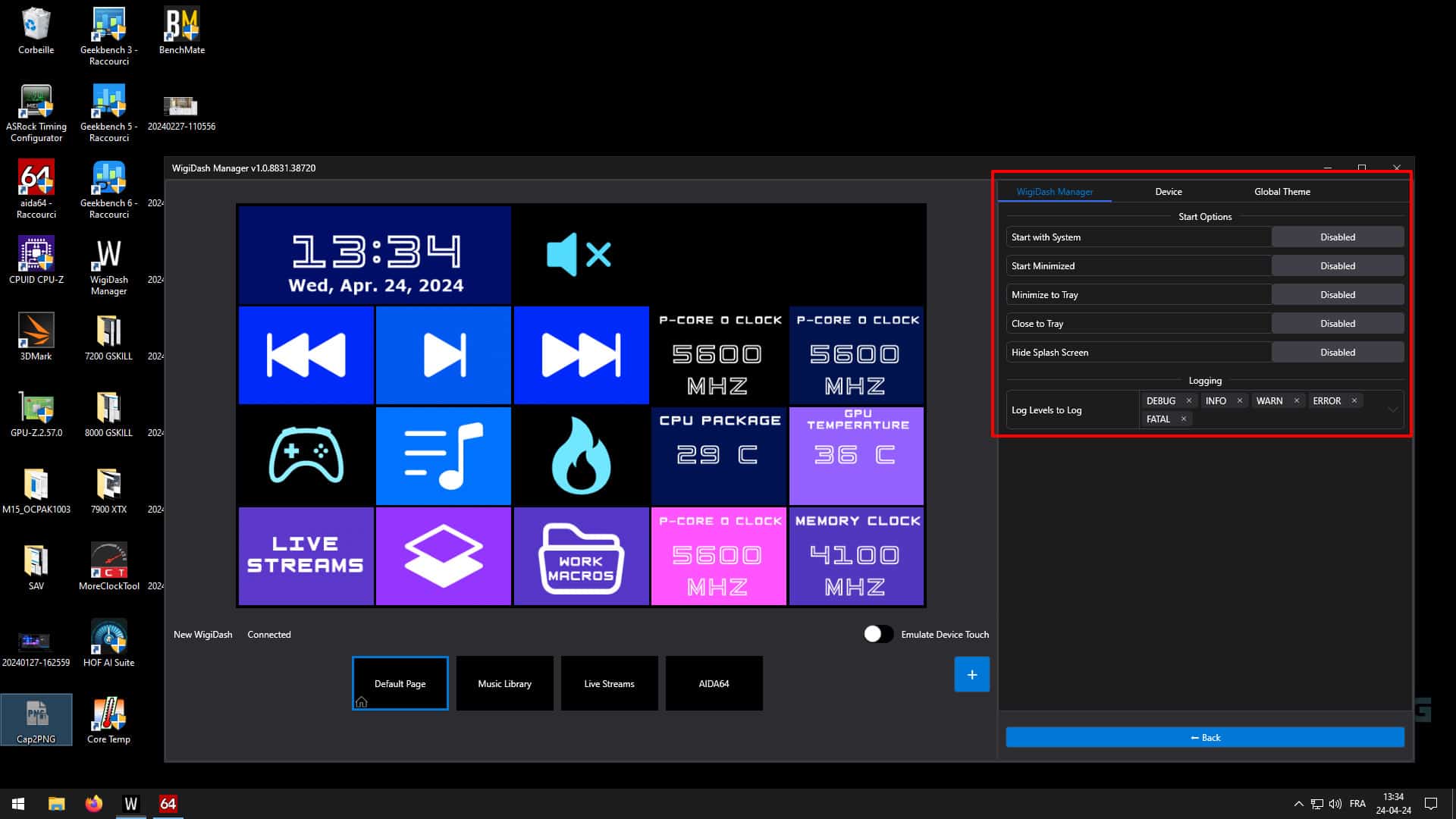
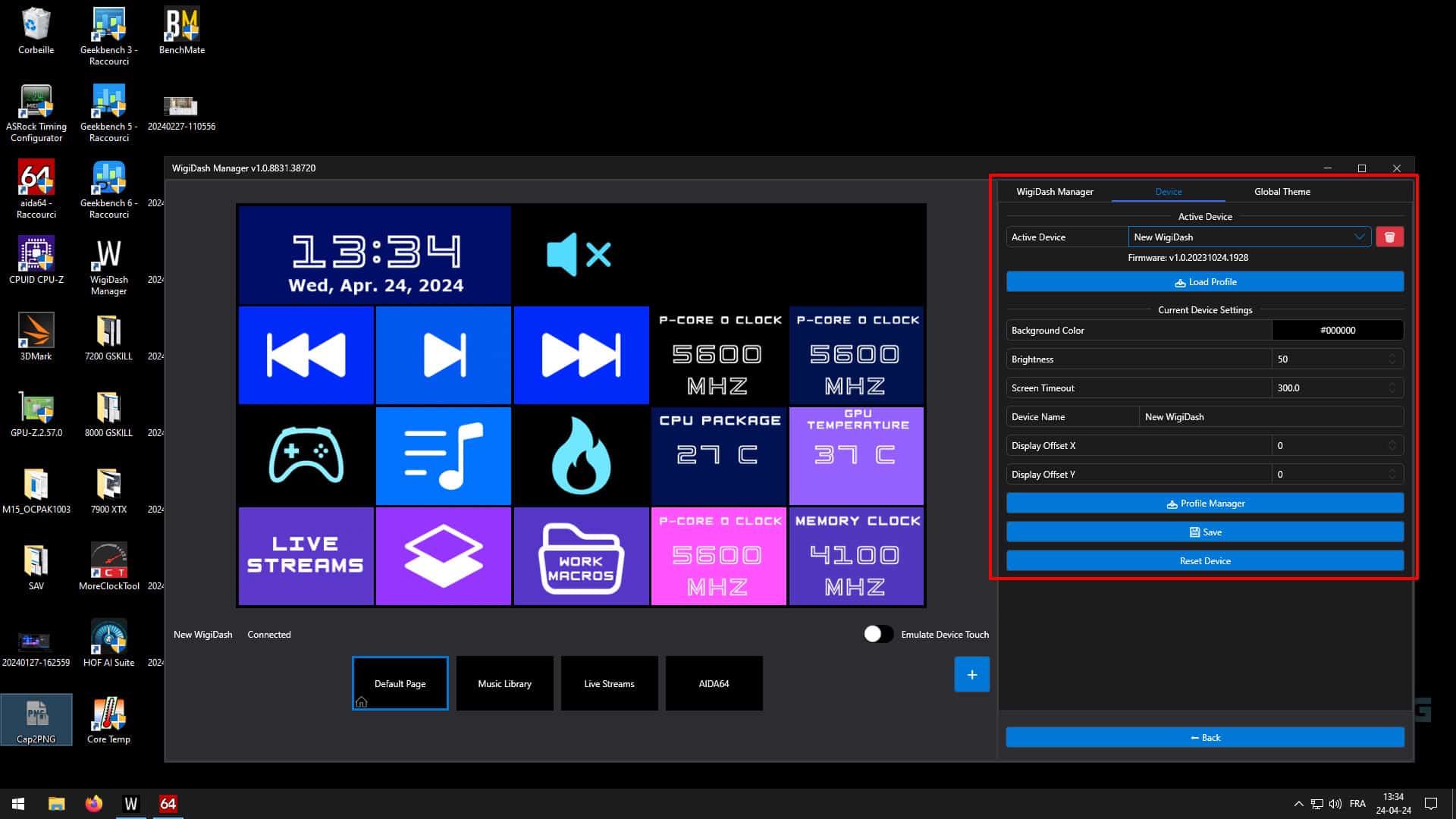
Pour revenir à la fonction Hotkey, c’est elle qui va vous permettre de créer un widget personnel. C’est-à-dire en optant pour une image ou un icône de la bibliothèque disponible, choisir sa taille, sa position, le texte (taille, police, couleur) et bien entendu, assigner une fonction à ce nouveau widget comme vous pouvez le voir sur nos captures.
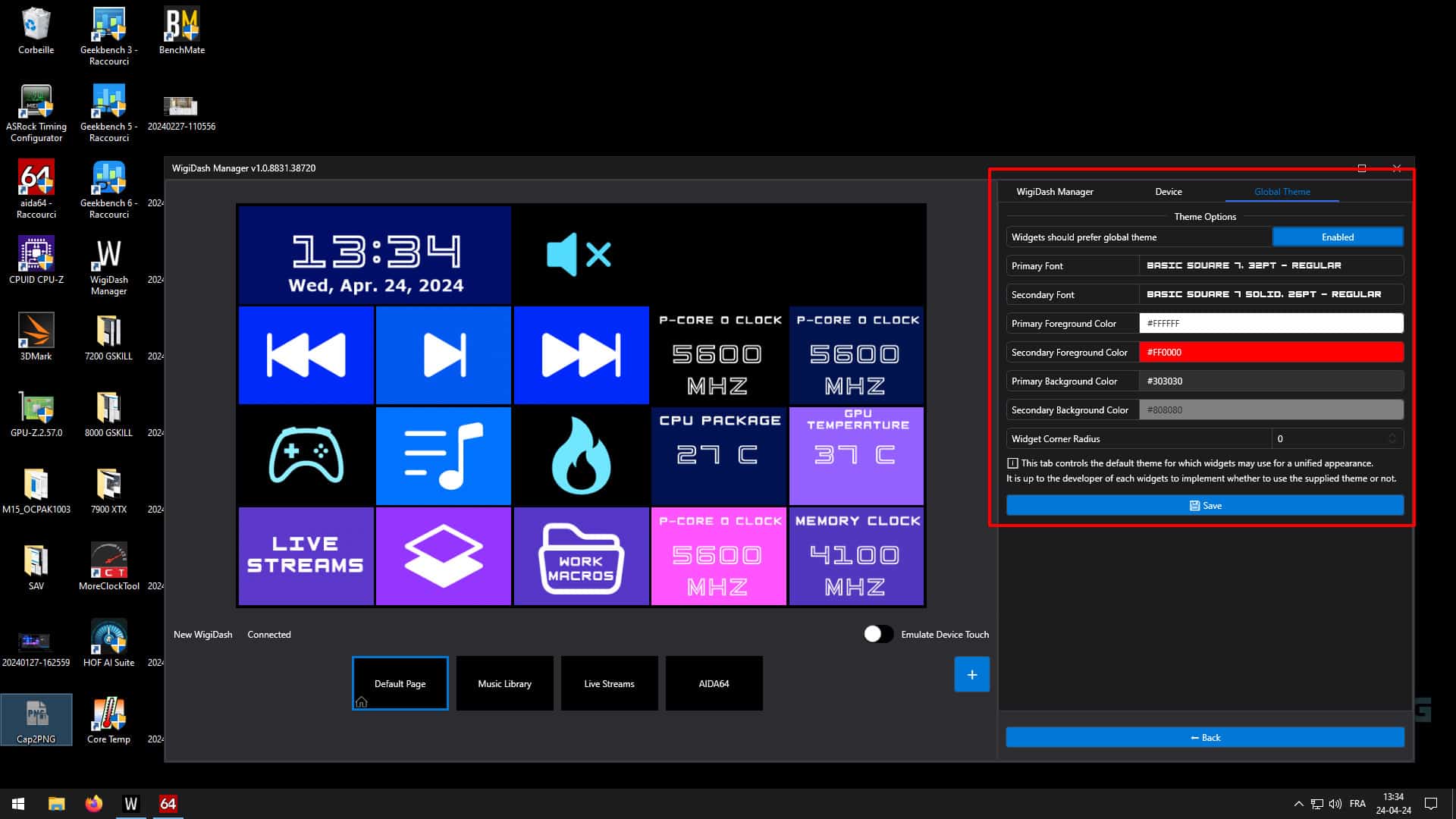
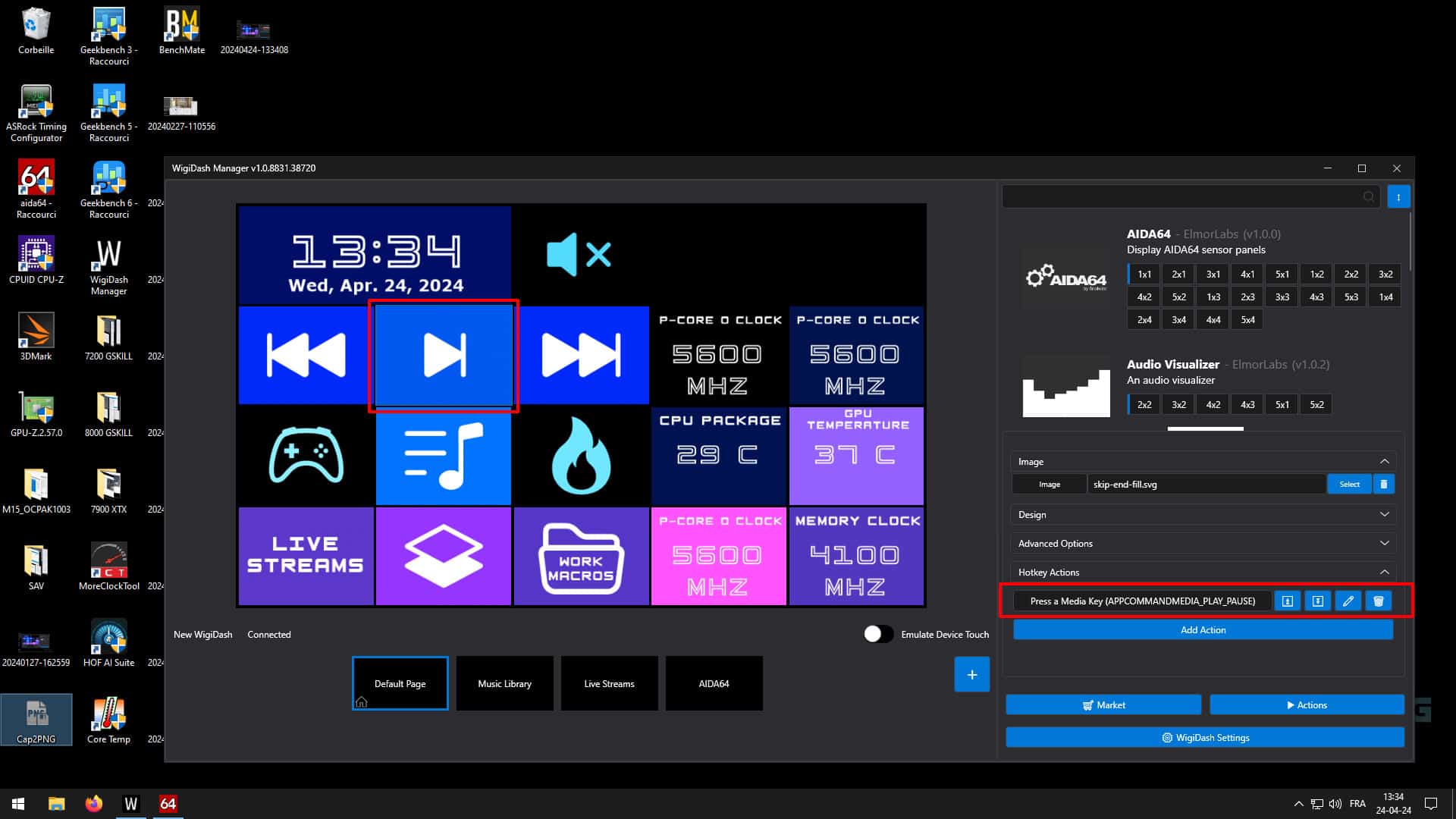
Après, de notre côté, nous nous sommes orientés en particulier sur AIDA64 nous permettant un monitoring de notre configuration de tests mais comme vous avez pu le constater, ce panneau de contrôle externe pour PC dispose de très très nombreuses options pour répondre aux demandes des utilisateurs.
[nextpage title= »Le mot de la fin : »]
Ce G.Skill WigiDash est un vrai plus pour ceux qui passent du temps devant leur PC et qui ont besoin d’un panneau de contrôle externe à leur disposition. Il pourra aussi prendre place à l’intérieur de votre boitier comme monitoring de surveillance de vos différents composants. Son gros point fort est l’utilisation d’un port USB et non pas d’un HDMI comme la plupart des écrans vendus actuellement. Il bénéficie de plus d’un écran tactile face à la concurrence des mini-écrans déportés.

En ce qui concerne le prix, il est tarifé actuellement en Allemagne sous la barre des 150 euros, ce que nous trouvons parfaitement correcte. Si vous souhaitez un panneau de contrôle à associer à votre PC, ce WigiDash de chez G.Skill est un excellent choix !
Merci à G.Skill pour la mise à disposition de cet exemplaire.