

[nextpage title= »Introduction »]Depuis la sortie des Nvidia RTX3000, nous avons changé notre façon d’overclocker nos cartes graphiques. Aujourd’hui, overclocking.com vous propose ce tuto pour overclocker votre carte suivant 3 méthodes sur MSI Afterburner. Ce tutoriel est également valide pour les anciens GPU Nvidia utilisant une courbe pour l’overclocking.
Les prérequis sont donc d’avoir une carte graphique Nvidia GTX10, GTX16, RTX20 ou RTX30.
Inutile de préciser que ni l’auteur de ce tutoriel ni overclocking.com ne pourront être tenus responsables en cas de mauvaise manipulation.

Notre configuration :
- Carte mère : Biostar Z590I Valkyrie(Bios Z59AI610)
- Processeur : Iintel core I9 11900K
- Mémoire : 32 GB GSKILL TridentZ NEO 3200 MHz CL14-14-14-34
- Carte graphique : Nvidia RTX 3080 Founder Edition
- Système de refroidissement CPU : Watercooling custom 280 + Heatkiller IV
- Alimentation : Seasonic Prime Gold 850W
- Boîtier : Phanteks P200a Performance edition
La carte graphique dispose de deux ventilateurs supplémentaires pour lui apporter plus d’air frais et refroidir les ailettes non couvertes par ses ventilateurs.
Cette configuration a été montée lors de notre dossier sur le montage d’un PC mini-ITX.
[nextpage title= »Les logiciels »]
Les logiciels
Avant de commencer, il faut préalablement installer divers logiciels indispensables à l’overclocking de votre carte graphique.
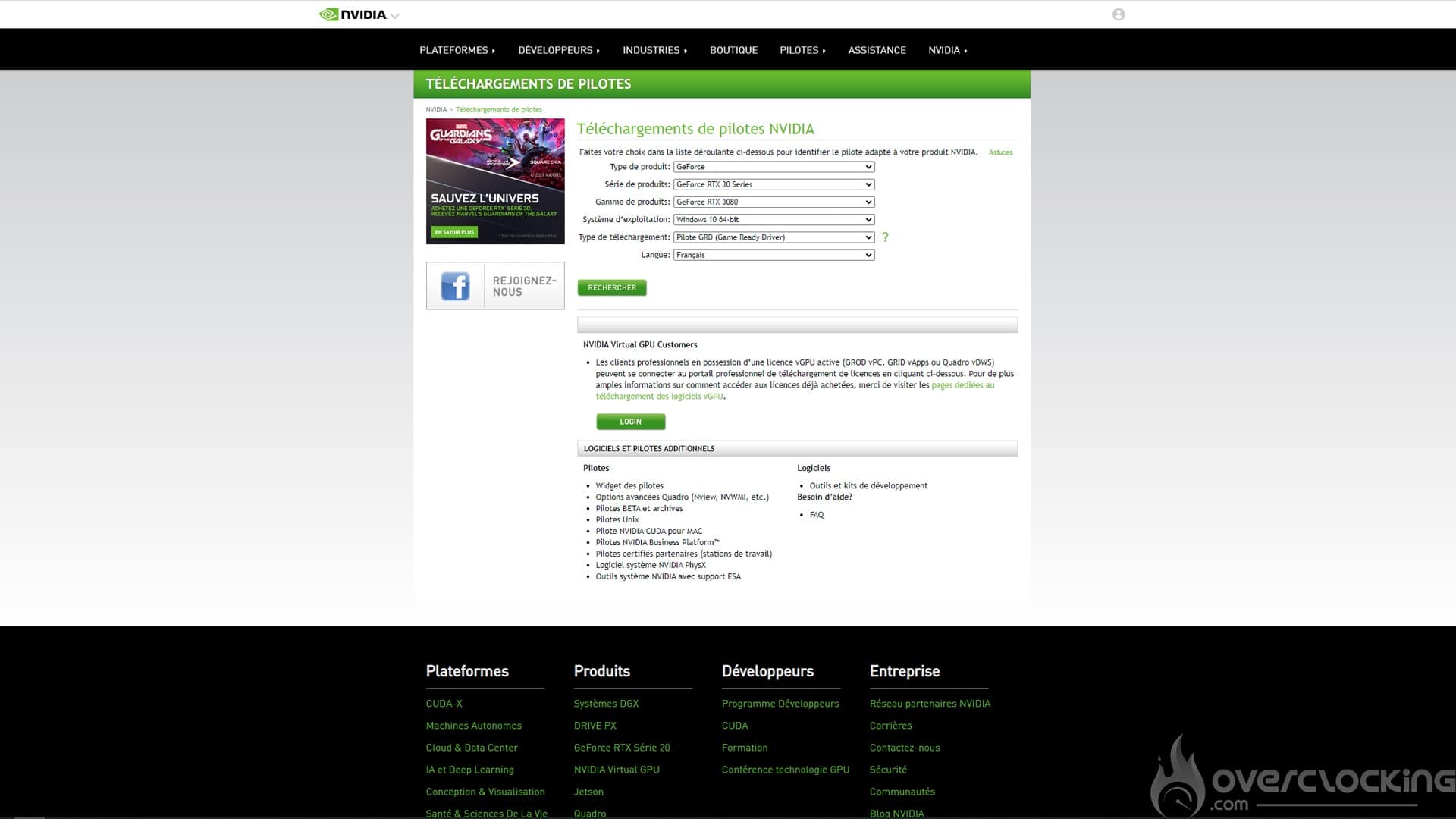
Drivers Nvidia :
Pensez toujours à garder à jour vos drivers et à installer les drivers que l’on vous propose sur GeForce Experience. Certains drivers peuvent apporter un gain de performance et d’autres une baisse. Si le gain est là, tout va bien. Mais, si vous rencontrez une baisse sur des benchmarks, vous pouvez revenir sur la version précédente.
Pour télécharger les drivers, cela se passe ici.
GPU-Z :
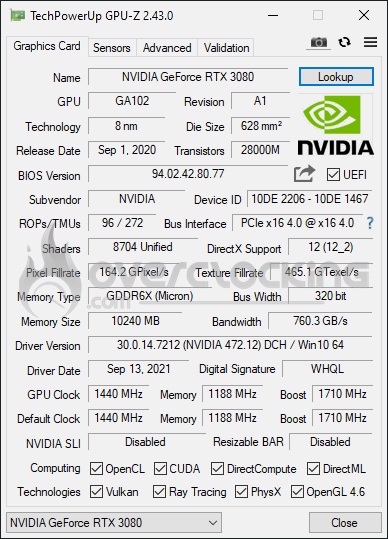
Ce logiciel vous permettra de relever les informations de votre carte graphique comme les fréquences, les températures, le TDP ou encore les tensions. Il permet également de relever le perf cap reason qui renvoie une information si la carte atteint le powerlimit, la limite de tension ou encore de température.
Pour télécharger GPU-Z, cela se passe ici.
MSI Afterburner :
Ce logiciel vous permettra de réaliser l’overclocking de votre carte graphique mais également de gérer sa ventilation. Si celui-ci est couplé à Rivatuner, vous pourrez afficher en overlay les informations de votre configuration sur les applications 3D.
Pour télécharger Afterburner, cela se passe ici.

HWinfo :
Hwinfo est un logiciel de monitoring général, il référence toutes les sondes de votre configuration sous leurs bonnes appellations. Pour l’overclocking GPU, il va nous permettre de relever l’effective clock. Il permet également s’il est couplé à Rivatuner, d’afficher en overlay les informations de votre configuration sur les applications 3D.
Pour télécharger HWinfo, cela se passe ici.

3DMark – Time spy :
3DMark est la suite de benchmarks graphique de Futuremark. Le benchmark Time Spy va nous permettre de tester la stabilité de cette overclocking. L’achat de ce logiciel est vivement recommandé pour débloquer l’accès aux run custom. On le trouve régulièrement en promotion sur Steam ou sur le site de 3DMark.
Pour télécharger 3DMark, cela se passe ici.

On en a fini avec les logiciels nécessaires, passons maintenant au sujet principal.
Overclockons cette RTX 3080 Founder Edition !
[nextpage title= »Overclocking GPU – Les bases »]
Overclocking GPU – Les bases
On commence ce tutoriel par la méthode la plus adaptée à un overclocking daily. Il s’agit de la méthode offset+palier sur Afterburner.
Quelques notions avant de commencer
Fréquence réelle : fréquence à laquelle tourne le GPU.
Fréquence effective : fréquence à laquelle le GPU réalise le rendu, celle-ci doit toujours être la plus proche possible de la fréquence réelle. L’objectif étant de rester à moins de 10MHz d’écart.
Power Limit : puissance maximale que la carte peut tirer des différentes sources d’alimentations. Atteindre le power limit engendrera une perte tension et donc de fréquence réelle.
Limite de température : il existe plusieurs paliers de limite de température, à chaque fois qu’un palier est atteint, il y aura une perte de fréquence. Le palier de throttle est géré via Afterburner, il est compris entre 79ºC et 93ºC. Le second palier est à 60ºC, il engendrera une perte de fréquence pouvant varier au delà. En dessous de ce palier, la fréquence sur la courbe de Afterburner sera celle demandée. Pour finir, en dessous de 40ºC le GPU pourra donner le maximum de puissance possible avec des fréquences plus élevées avec la même tension.
Score de référence et analyse de la configuration
Avant de débuter, il est nécessaire d’avoir un ou plusieurs scores de référence avec notre carte graphique aux fréquences stock, c’est-à-dire, sans avoir réalisé aucune modification.
Dans mon cas, seule la ventilation a été poussée à 100% pour minimiser l’impact de la température.
Au préalable, je lance divers logiciels afin de récupérer des informations importantes qui me serviront par la suite. Il y a MSI afterburner, GPU-Z sur l’onglet sensors et HWinfo.
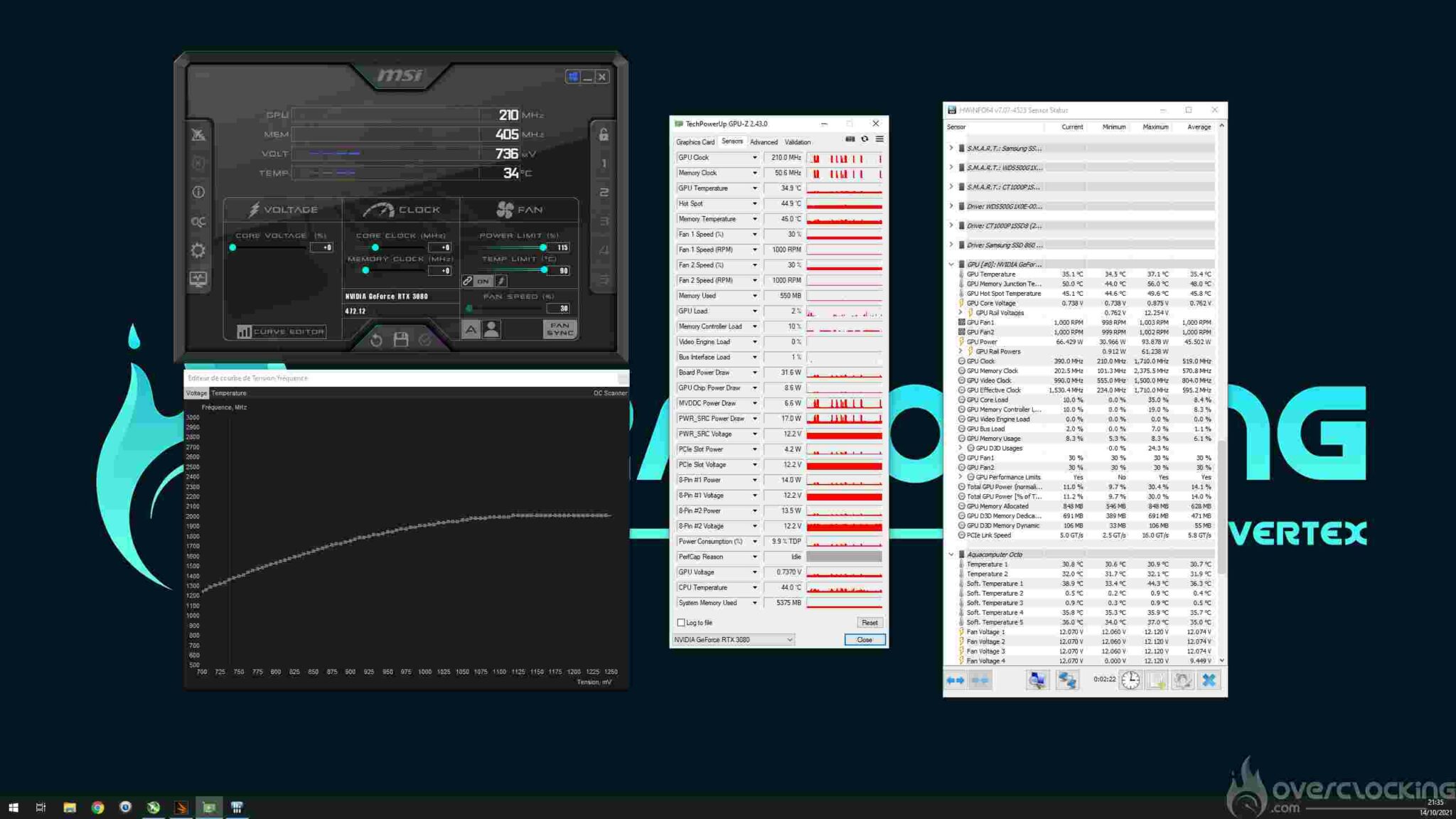
Il est recommandé d’avoir deux écrans pour relever les informations en temps réel. Ou alors d’utiliser Rivatuner et HWinfo pour afficher la tension, la fréquence GPU, la fréquence effective et la consommation.
On lance un Time spy et on surveille les valeurs sur HWinfo et GPU-Z.
Lors du benchmark, j’ai relevé plusieurs informations telles que : la tension, la fréquence GPU, la fréquence effective et la consommation.
La tension Oscillait autour de 925mV, avec une fréquence à 1875 et une fréquence effective à la même valeur. La consommation quant à elle ne dépassait pas 320W à cause du Power limit.
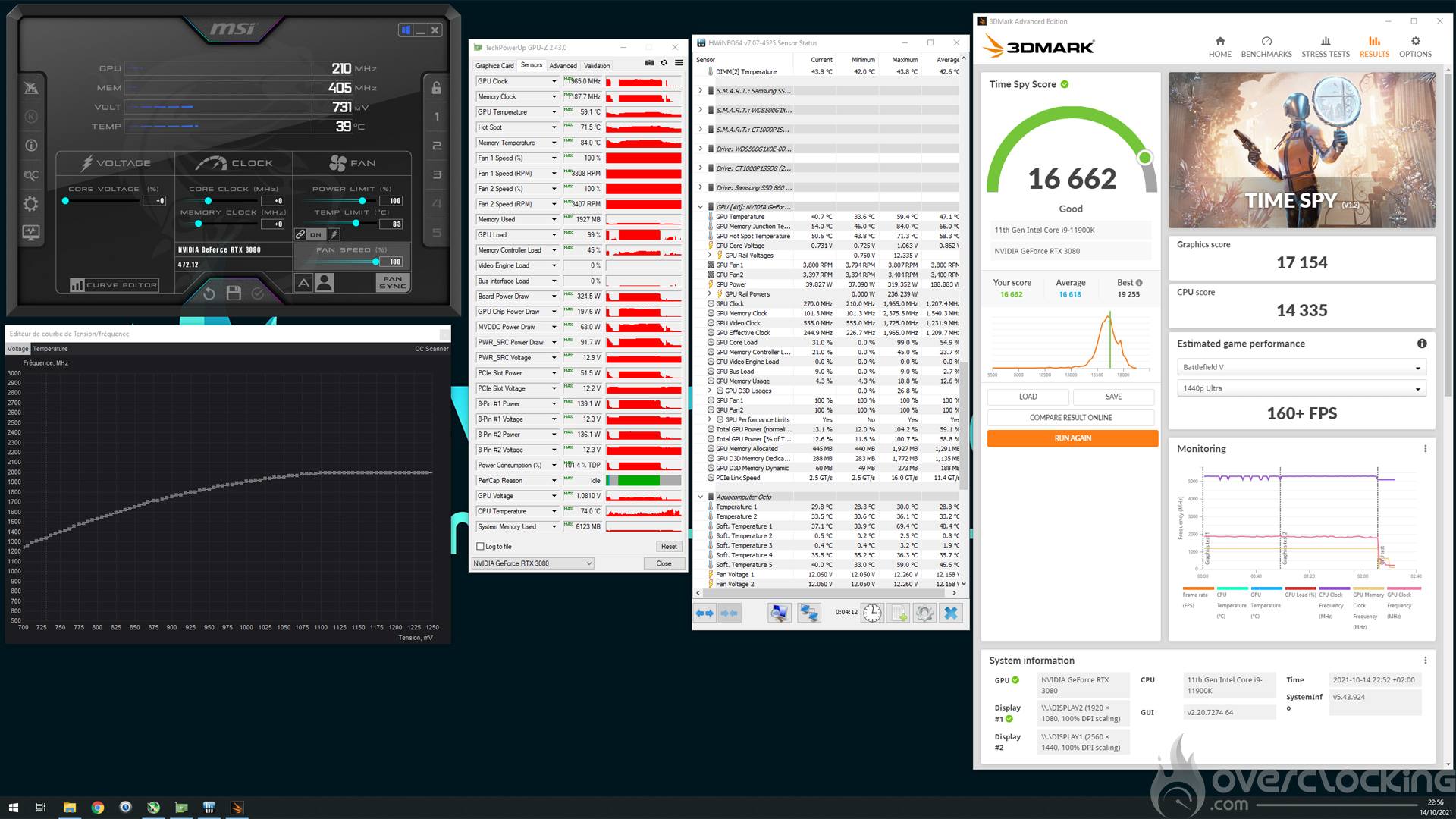
Voici donc pour le score de référence :
Maintenant que nos valeurs d’entrées de base ont été obtenues, nous pouvons passer à l’overclocking.
Augmentation du Power limit
On commence par préparer le GPU sur Afterburner. Dans un premier temps, on augmente le power limit à son maximum puis on valide.

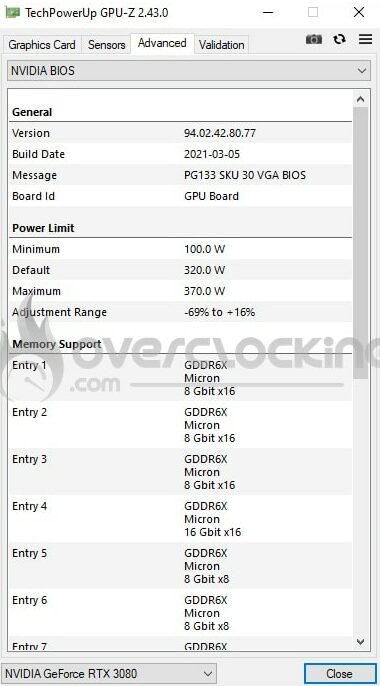
Pour connaître à quelle valeur de puissance correspond ce power limit, il faut aller sur GPU-Z. Ensuite dans l’onglet Advanced, sélectionnez NVIDIA BIOS dans le menu déroulant. Vous y verrez le power limit avec default qui correspond au slider à 100% sur Afterburner et ensuite maximum qui correspond au slider au maximum. Dans mon cas, 100% correspond à 320W et 115% à 370W.
Réglage de la ventilation
Ensuite, dans mon cas, je mets la ventilation à 100% pour être le moins limité possible par la température. Dans votre cas, vous pouvez créer une courbe de ventilation dans les options de MSI Afterburner.
On règle la ventilation sur un niveau sonore acceptable. Dans mon cas à 50%, les ventilateurs commencent à se faire entendre. Je choisis donc de faire un palier de 50% de ventilation de 50°C à 60°C puis une augmentation à 80% pour 70°C.
On finit avec un palier à 0% de 0°C à 40°C en cochant bien « Overide zero fan speed with hardware curve » qui permet l’arrêt des ventilateurs.

Overclocking du Core clock
On en vient maintenant à l’overclocking du GPU. Afin tester cette OC en temps réel, je lance d’abord MSI Afterburner, GPU-Z sur l’onglet sensors et HWinfo.
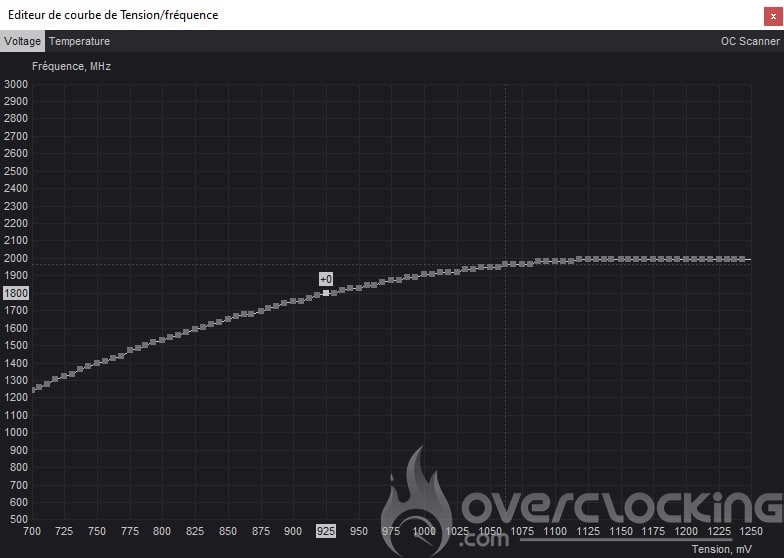
Pour commencer, nous allons figer la tension et la fréquence sur Afterburner. Allez sur la courbe et sélectionnez un point à une tension voulu(925mV dans mon cas). Puis pressez « L » sur votre clavier et validez.
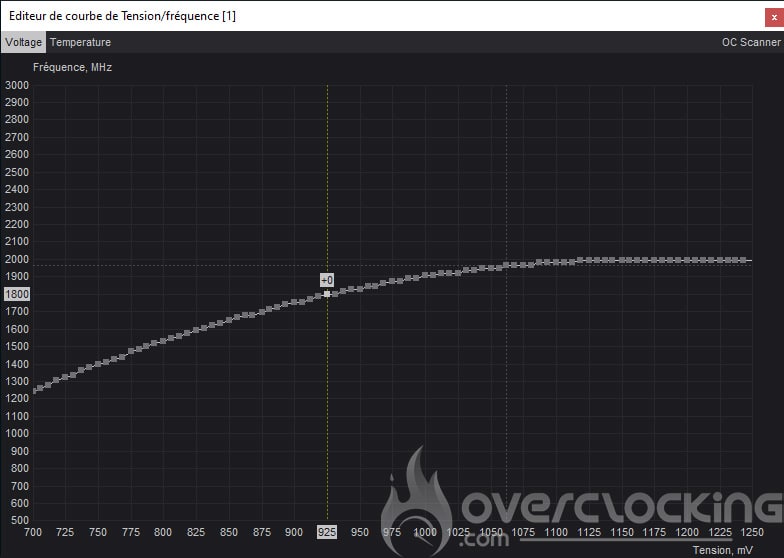
Si vous revenez sur MSI Afterburner, vous verrez que la tension et la fréquence du GPU sont verrouillées (à 925mV et 1800MHz dans mon cas). Il s’agit là de la méthode la plus simple pour verrouiller une tension sur Afterburner.
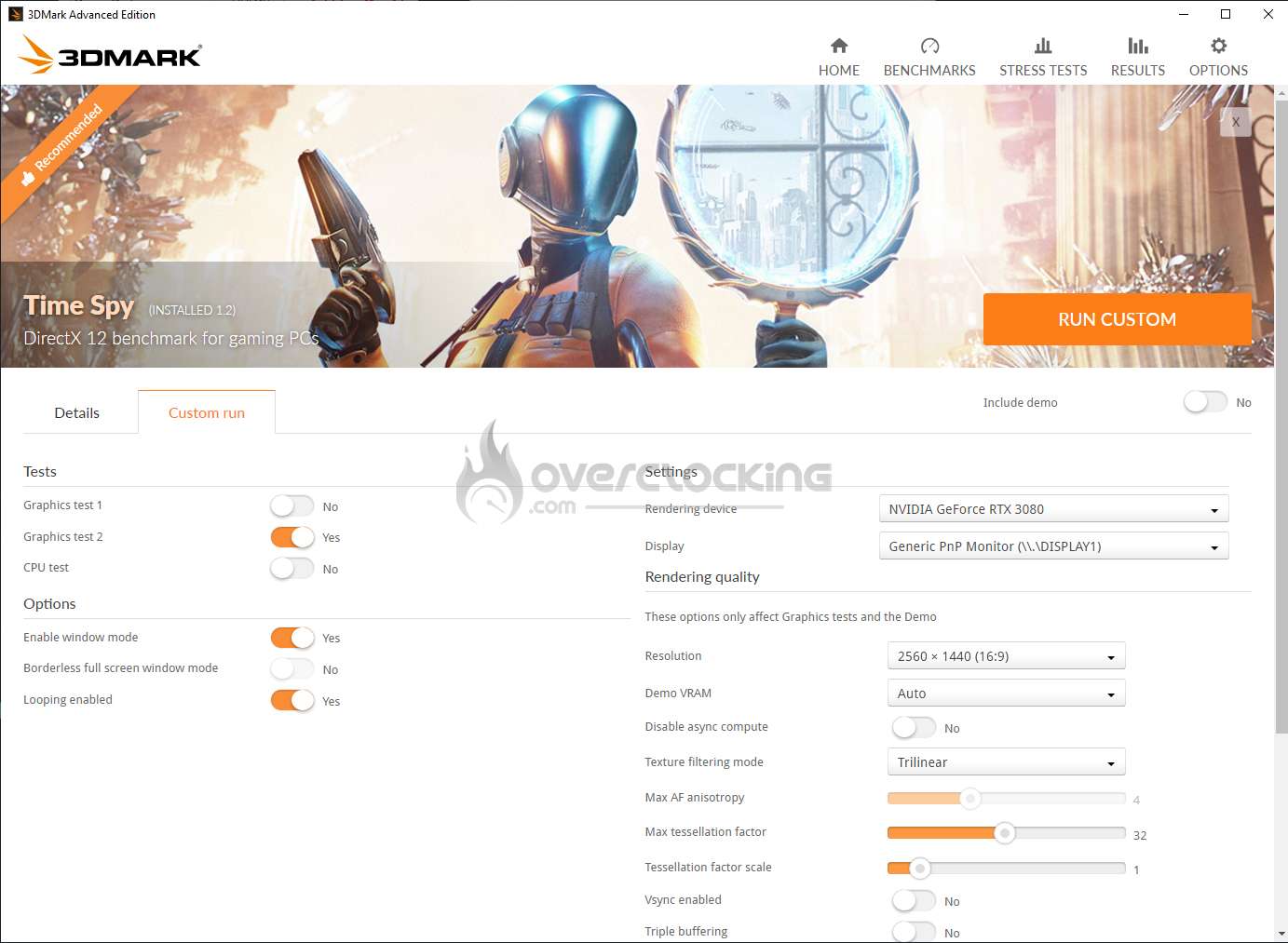
Ensuite, on lance Time Spy en boucle fenêtrée sur le graphic test 2 via le menu custom run du benchmark sur 3DMark.
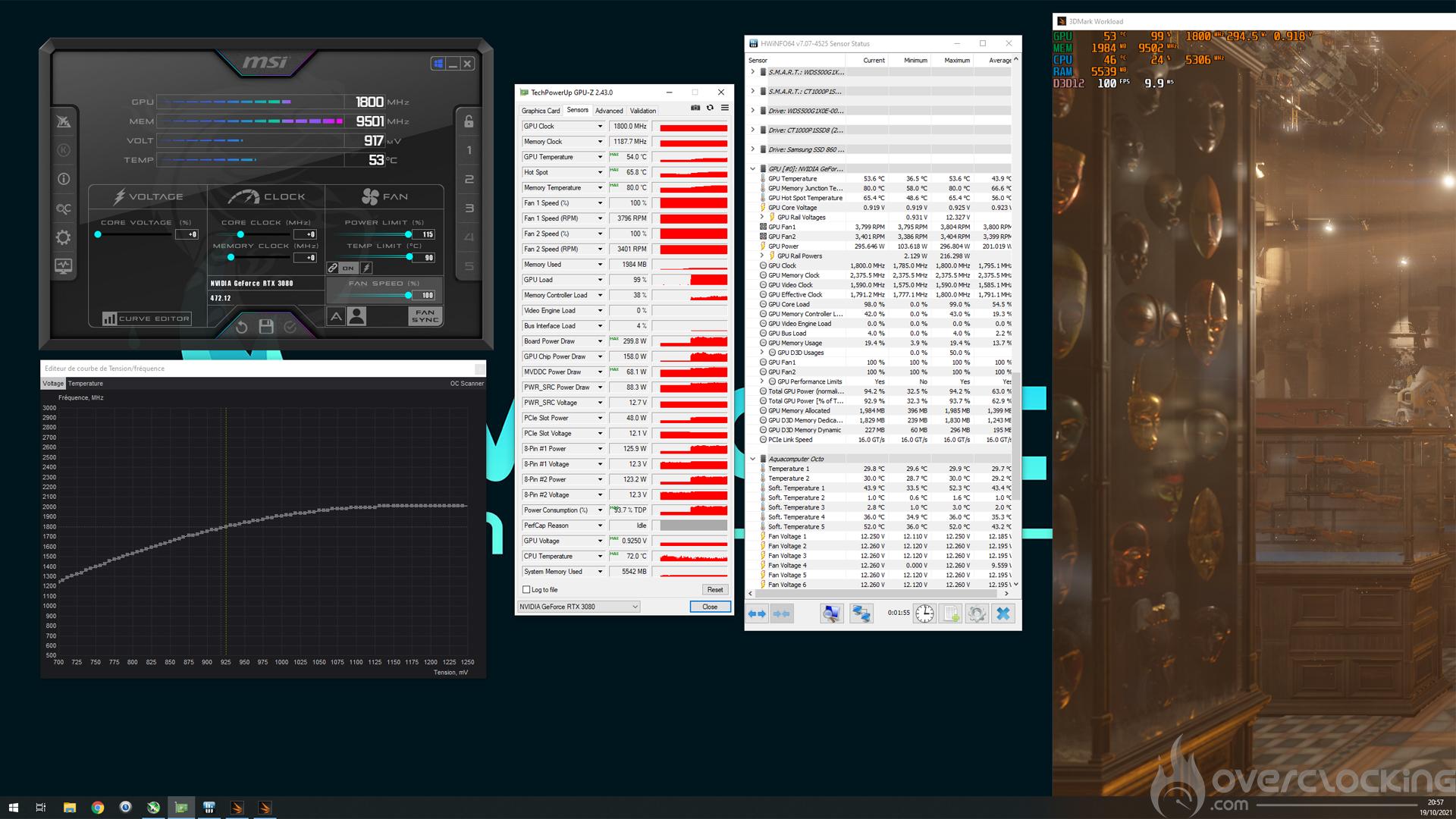
Sur cette valeur de tension, on peut voir que la puissance est à 300W sur GPU-Z et la fréquence effective à 1792MHz. Nous avons donc 70W de marge pour monter la fréquence GPU, qui même à iso-tension demandera plus de puissance pour des fréquences plus hautes. Quant à la mémoire, elle demandera aussi quelques Watt de plus pour monter en fréquence.
On va donc commencer à monter la fréquence du GPU. Pour se faire, il faut monter le core clock à +45Mhz sur Afterburner et valider. Pour rappel, la fréquence s’augmente par palier de 15Mhz.
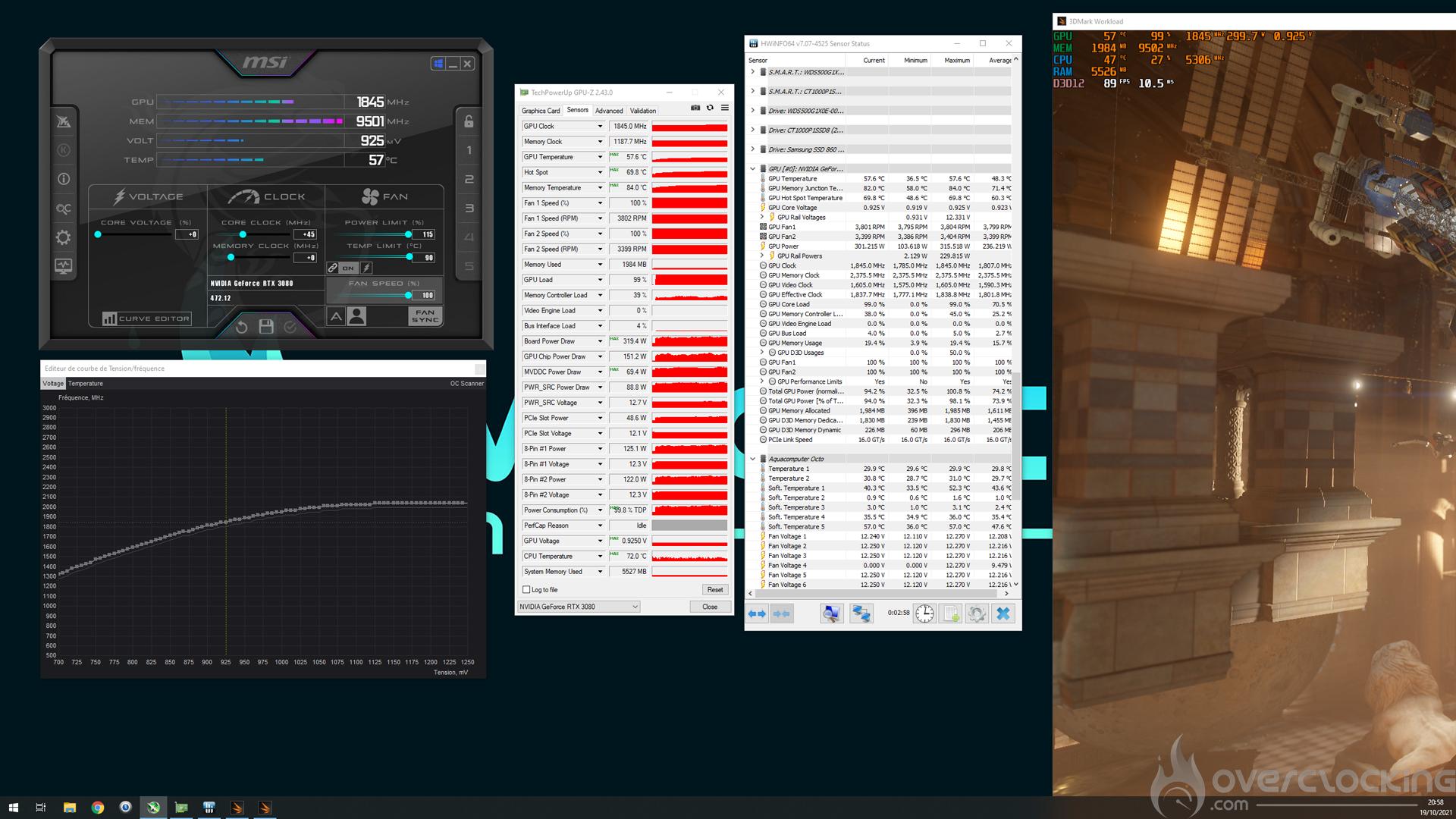
Avec un offset de +45MHz, la fréquence est montée à 1845MHz pour une tension de 925mV. On peut voir que la puissance a augmenté à 319W sur GPU-Z. Et aussi que la fréquence effective à 1837MHz pour un GPU clock de 1845MHz.
On va donc continuer à monter la fréquence du GPU. Toujours par palier de 45Mhz jusqu’à temps que la fréquence effective soit à plus de 10MHz de la fréquence réel. Ou bien que le benchmark crash. Ou alors que la puissance atteigne 20W en dessous du power limit.
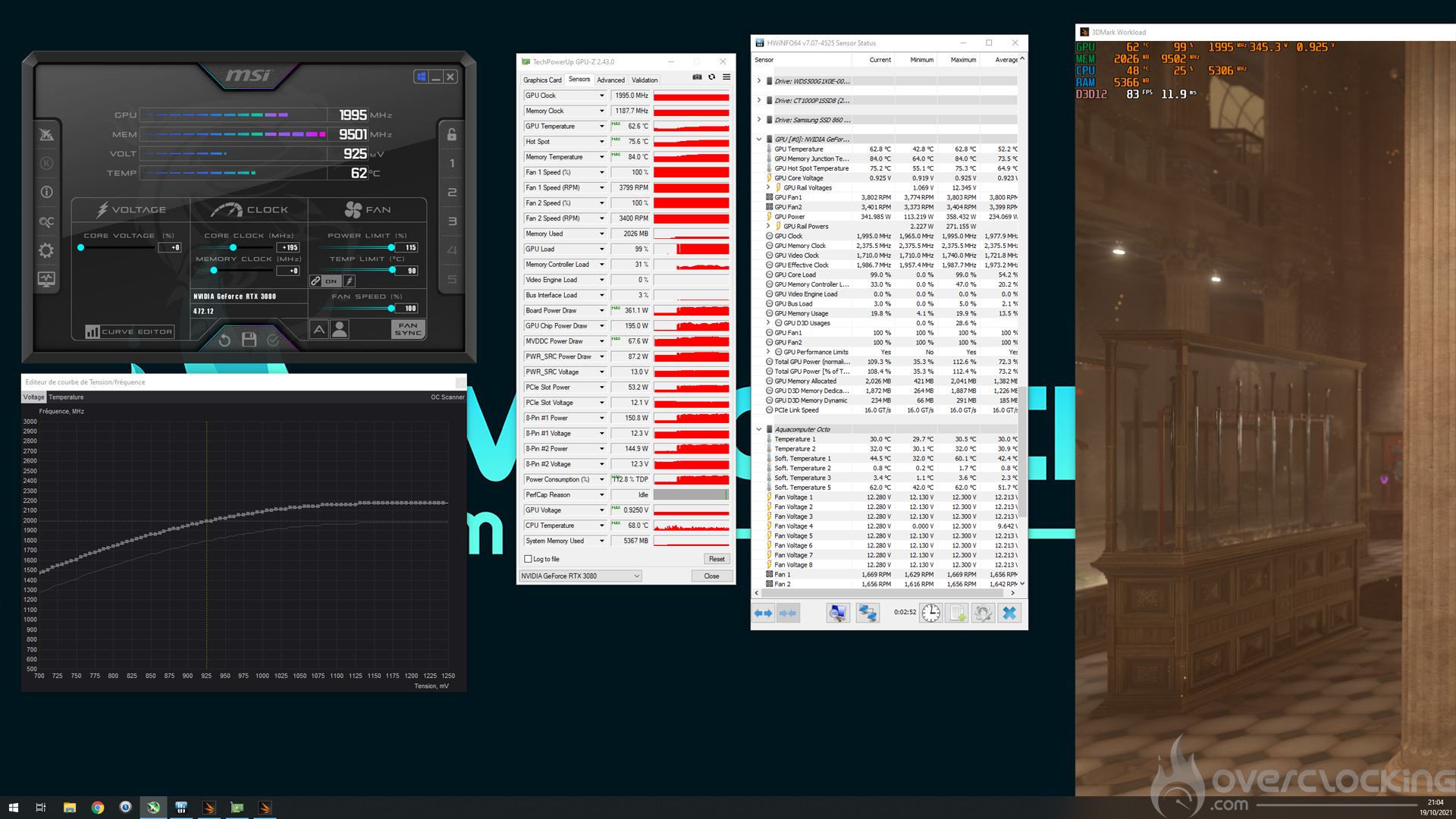
Nous atteignons donc un offset de +195MHz. Au delà, des artefacts apparaissent. La fréquence est montée à 1995MHz pour une tension de 925mV. On peut voir que la puissance a augmenté à 361W sur GPU-Z. Et aussi que la fréquence effective à 1985MHz pour un GPU clock de 1995MHz.
Je réalise ensuite un benchmark complet pour voir le gain de score actuel.
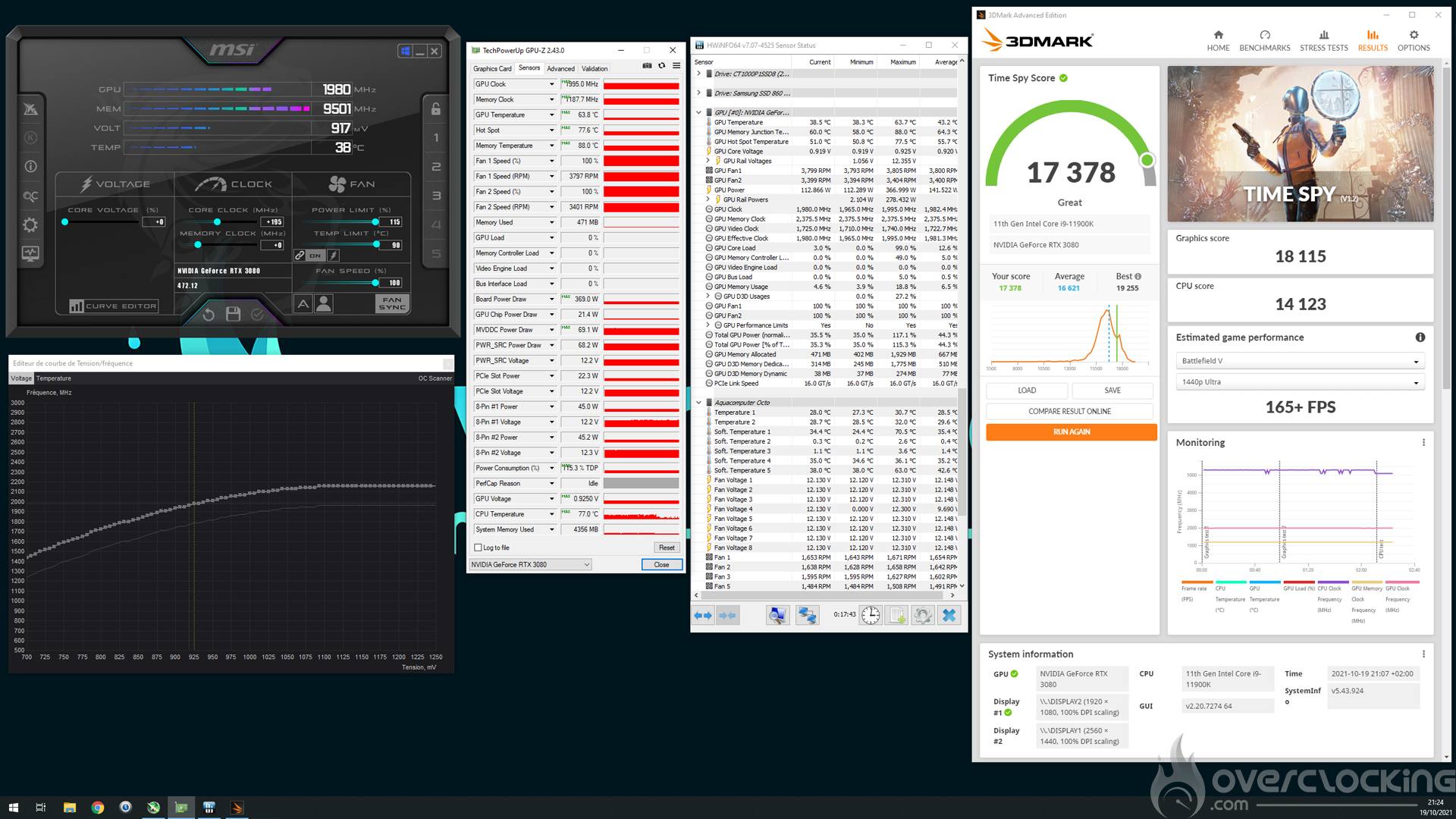
Le score monte donc à 18115 en graphics. La fréquence réelle reste presque stable à 1995MHz avec une fréquence effective à 1985MHz. On note toutefois des baisses à 1965MHz en fréquence effective, ce qui reste correct. On reste donc dans le target de 10MHz entre effective et GPU clock. L’overclocking du GPU apporte donc un gain de 961pts au score graphique, soit 5,6% d’augmentation.
La partie overclocking GPU étant fini, on peut passer à l’overclocking de la VRAM.
Overclocking de la mémoire
Il reste ensuite à augmenter la fréquence de la mémoire, par palier de 100MHz jusqu’à temps de ne plus être stable. Ou alors d’avoir de la correction d’erreurs qui influe sur les performances.
Je préconise donc de monter la fréquence par palier de 100MHz avec Time Spy en boucle et de faire le benchmark complet tous les 500Mhz pour vérifier la correction d’erreur.
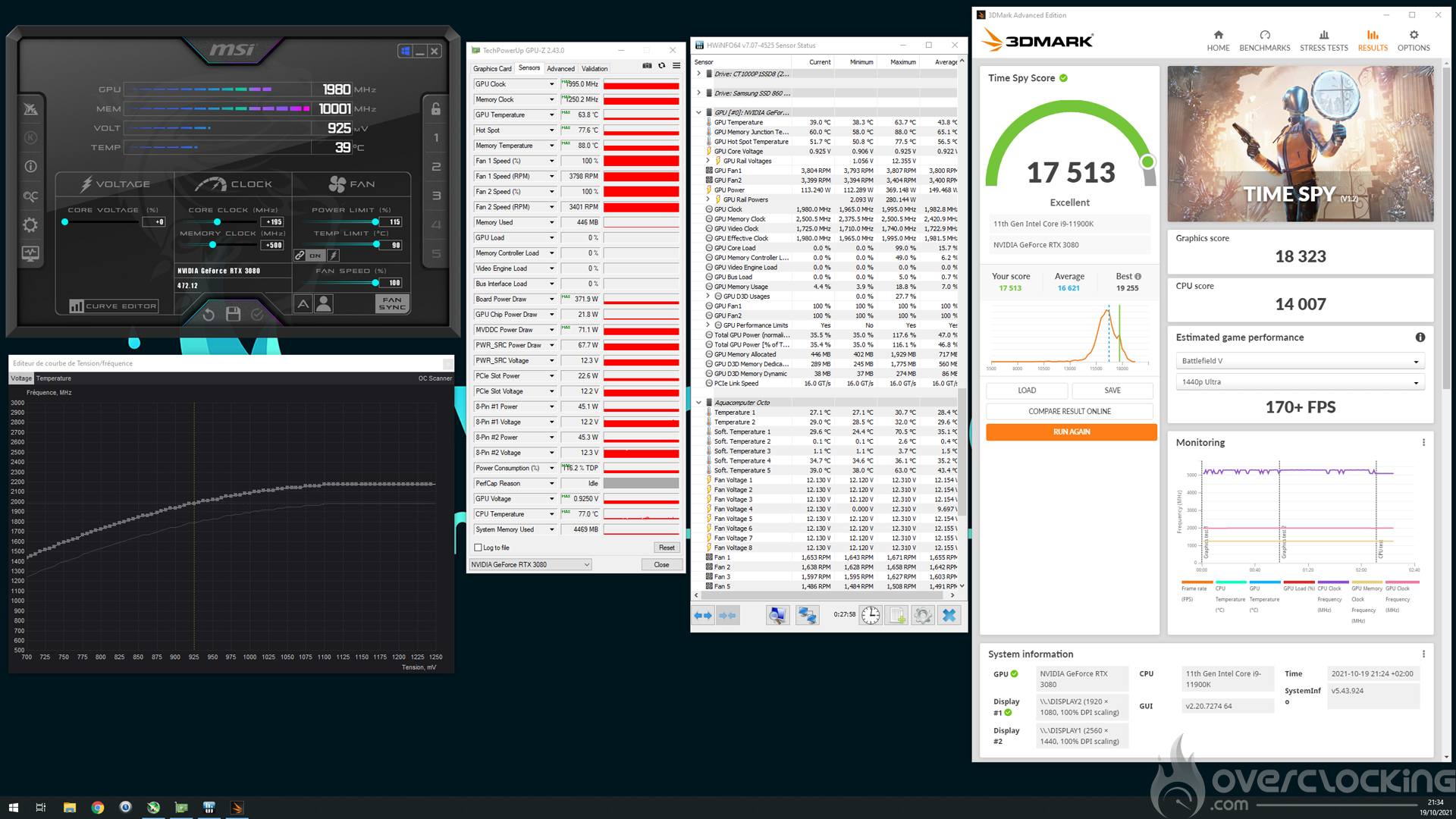
Dans mon cas, j’atteints 1300MHz d’offset avant la correction d’erreur. Mais je me place à 1000MHz pour garder une marge sur le power limit car la puissance est montée à 372W.
Je réalise ensuite un benchmark complet pour voir le gain de score de cette overclocking.
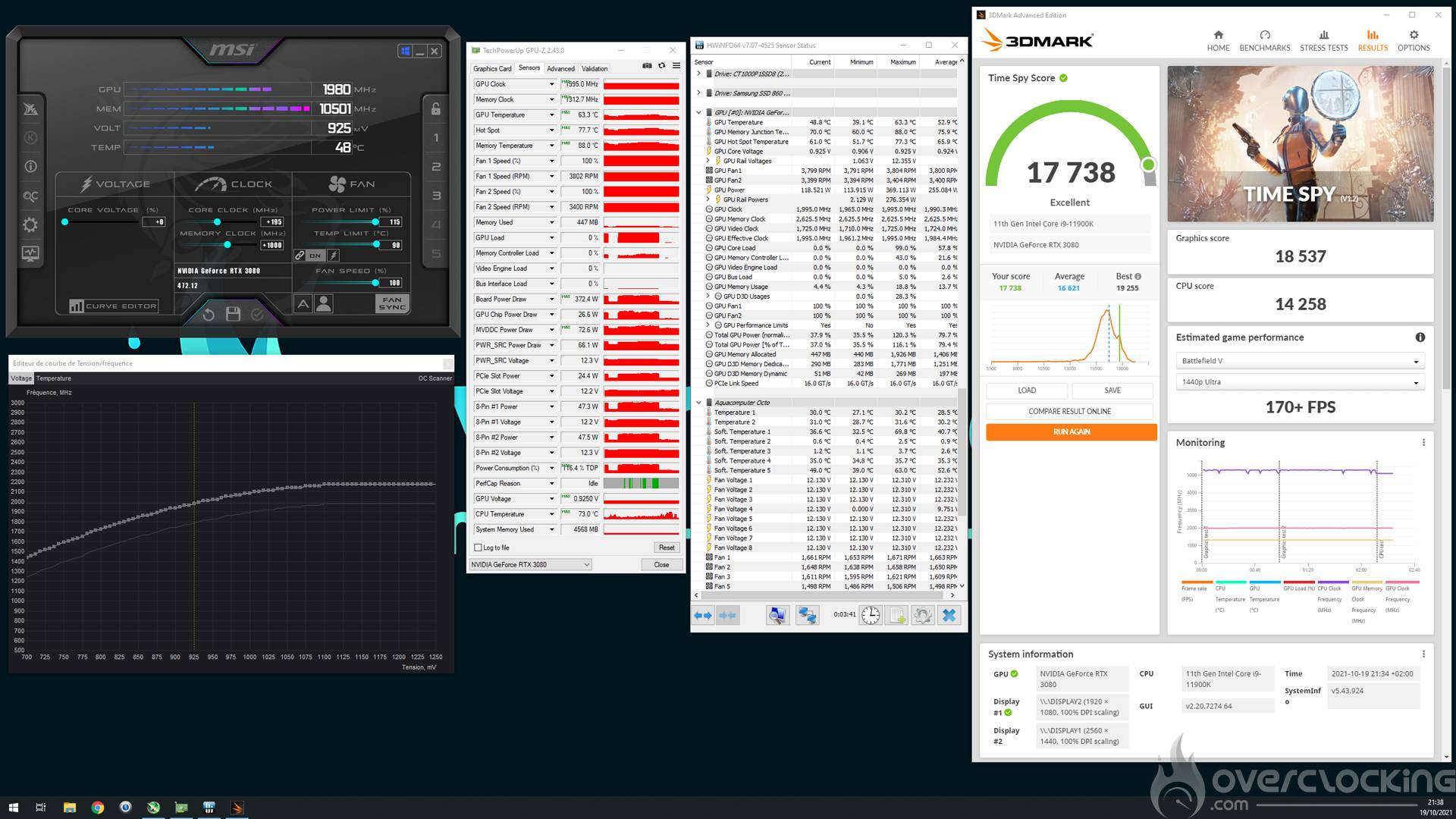
Le score monte donc à 18537 en graphics. La fréquence réelle reste presque stable à 1995MHz avec une fréquence effective à 1985MHz. On note également des baisses à 1965MHz en fréquence effective et GPU clock ce qui reste correct. On reste donc dans le target de 10MHz. L’overclocking de la VRAM apporte donc un gain de 422pts au score graphics.
L’augmentation des performances graphiques est donc de 8,06% avec un overclocking GPU + VRAM.
Passage en mode daily
Afin de pouvoir utiliser cet overclocking en daily, il faut déverrouiller la fréquence et la tension pour ne pas faire tourner le GPU à plein régime quand cela n’est pas nécessaire.
Pour se faire, il faut se rendre sur la courbe GPU sur Afterburner, puis retirer le verrouillage en pressant « L » sur votre clavier et valider. Ensuite, on sélectionne tout les points à droite de 925mV avec shift + sélection à la souris. Puis on baisse un de ces points en dessous du point à 925mV et on valide.
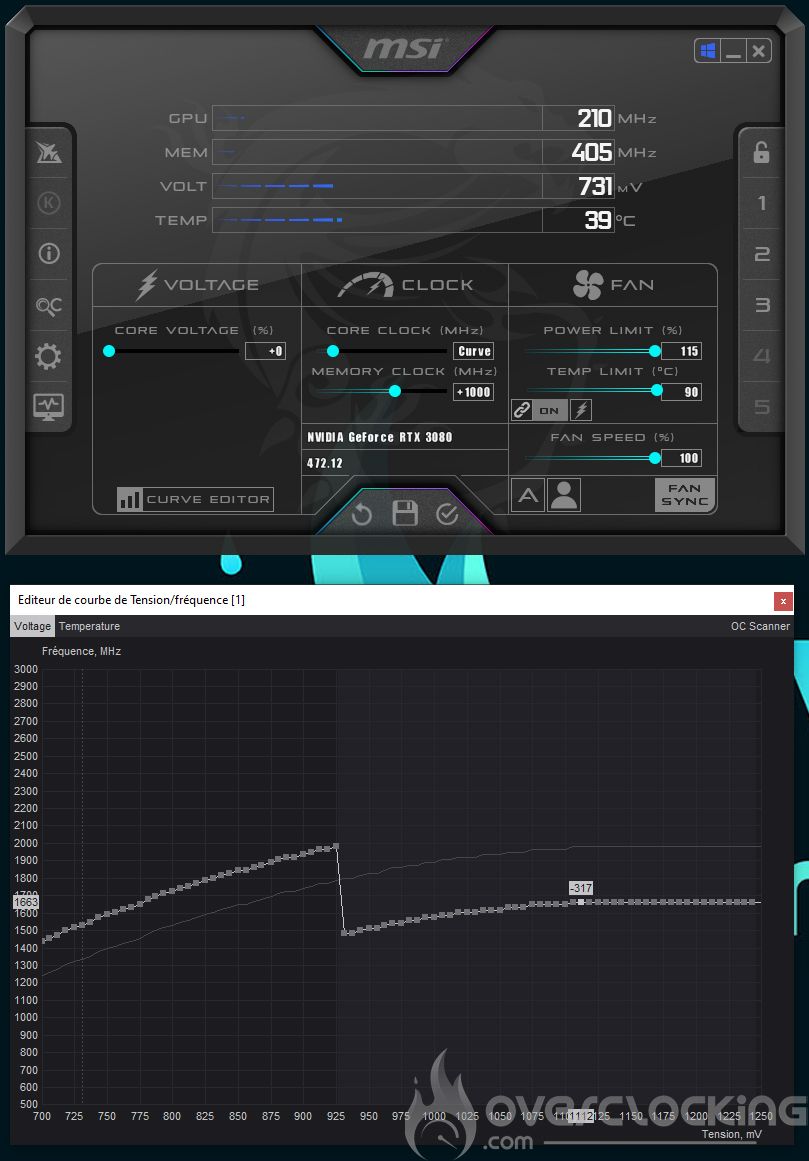
La courbe devrait maintenant être plate à partir de 925mV. Enregistrez le profil et c’est fini.
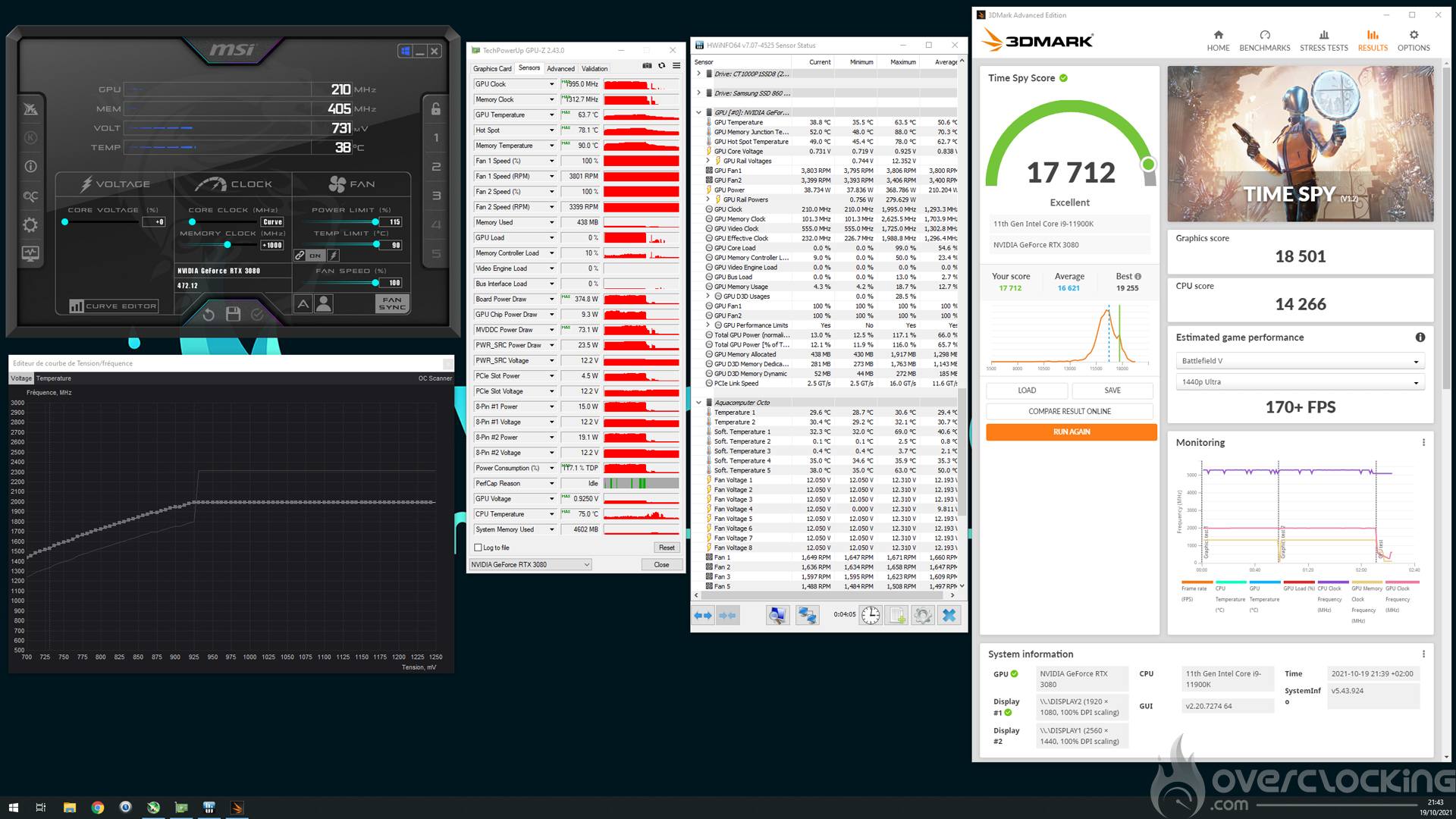
On obtient donc un score final identique à la méthode de verrouillage via Afterburner.
Nous en avons fini avec la méthode d’overclocking daily, nous allons maintenant passer aux méthodes utiles en benchmark pure.
[nextpage title= »Overclocking – Pour aller plus loin »]
Overclocking – Pour aller plus loin
Afin de vous donner toutes les cartes en mains. Pour vous amuser à overclocker votre carte graphique que ce soit pour jouer ou sortir de gros score sur 3DMark. Vous connaissez déjà la méthode de verrouillage sur Afterburner avec « L » sur la courbe, bien.
Nous allons parler maintenant d’un outil fourni nativement avec les drivers Nvidia. Il s’agit du Nvidia SMI pour « System Management Interface ». Cet outil permet beaucoup de choses mais ici nous allons nous pencher sur les fonctionnalités d’overclocking qu’il nous propose.
Pour connaître les différentes commandes possibles : lien
Cette outil n’a besoin que de CMD lancé en administrateur et de deux commandes.
La première : « nvidia-smi -lgc xxxx »
Elle pernet de verrouiller la carte graphique sur une fréquence avec « xxxx » la fréquence en question. Et « -lgc » signifiant « lock graphic clock ».
Si vous tapez « nvidia-smi -lgc 1995 » dans CMD alors la fréquence du GPU sera verrouillé sur 1995MHz.
La seconde : « nvidia-smi -rgc »
Elle pernet de déverrouiller la fréquence de la carte graphique, en somme de retirer le « -lgc » appliqué précédemment. Avec « -rgc » signifiant « reset graphic clock ».
Nous allons maintenant mettre cette méthode en pratique, nous partirons sur les paramètres graphiques vu précédemment avec un offset de +195MHz. Avec cette méthode, nous demandons le verrouillage d’un fréquence qui doit se trouver sur la courbe entre 700mV et 1093mV. Il faut donc user de l’offset pour placer cette fréquence à la tension voulu.
J’applique donc la commande suivante : « nvidia-smi -lgc 1995 », la carte se place sur le point à 930mV pour 1995MHz.
Je réalise ensuite un benchmark complet pour voir ce que la carte me sort en score.
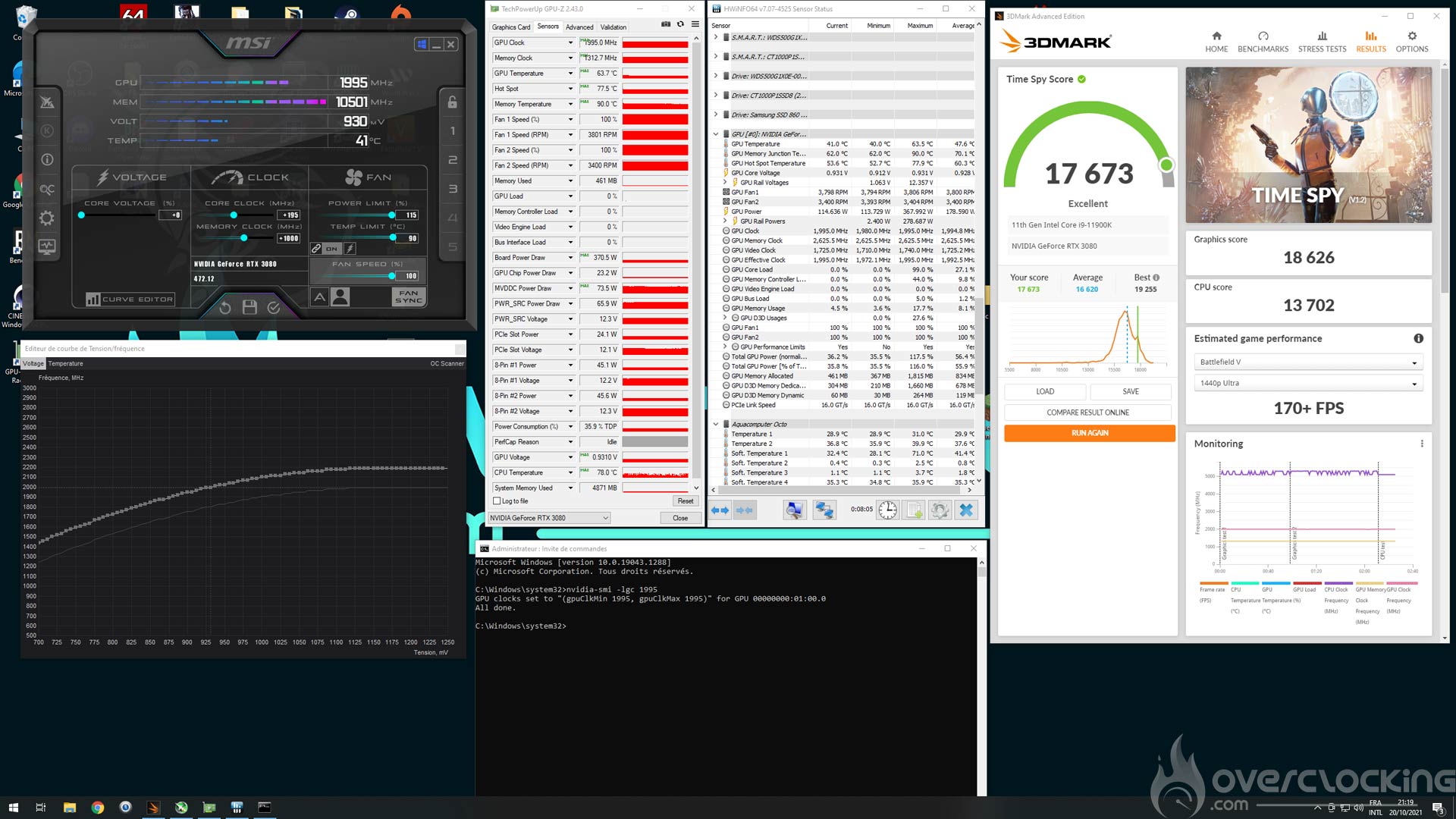
Nous atteignons donc 18626 points. La fréquence réelle reste presque stable à 1995MHz avec une fréquence effective à 1985MHz. On note toutefois des baisses à 1972MHz en fréquence effective ce qui reste correct.
Comme on peut le voir, cette méthode, qui offre le plus de performances max, est plus compliquée à mettre en place.
[nextpage title= »Overclocking – Ce qu’il ne faut pas faire »]
Overclocking – Ce qu’il ne faut pas faire
On finit ce tutoriel avec la méthode que beaucoup utilise encore. Augmenter un seul point sur la courbe vous connaissez ? Eh bien oubliez !
Il s’agit de monter un seul point sur Afterburner sans toucher à l’offset. Cette méthode est simple mais les performances ne sont pas là.
Donc sur Afterburner, ouvrez la courbe et sélectionnez un point sur la courbe, à 925mV par exemple. Ensuite, montez ce point à 1995MHz(+195).
On lance Time Spy pour voir ce que cela donne.
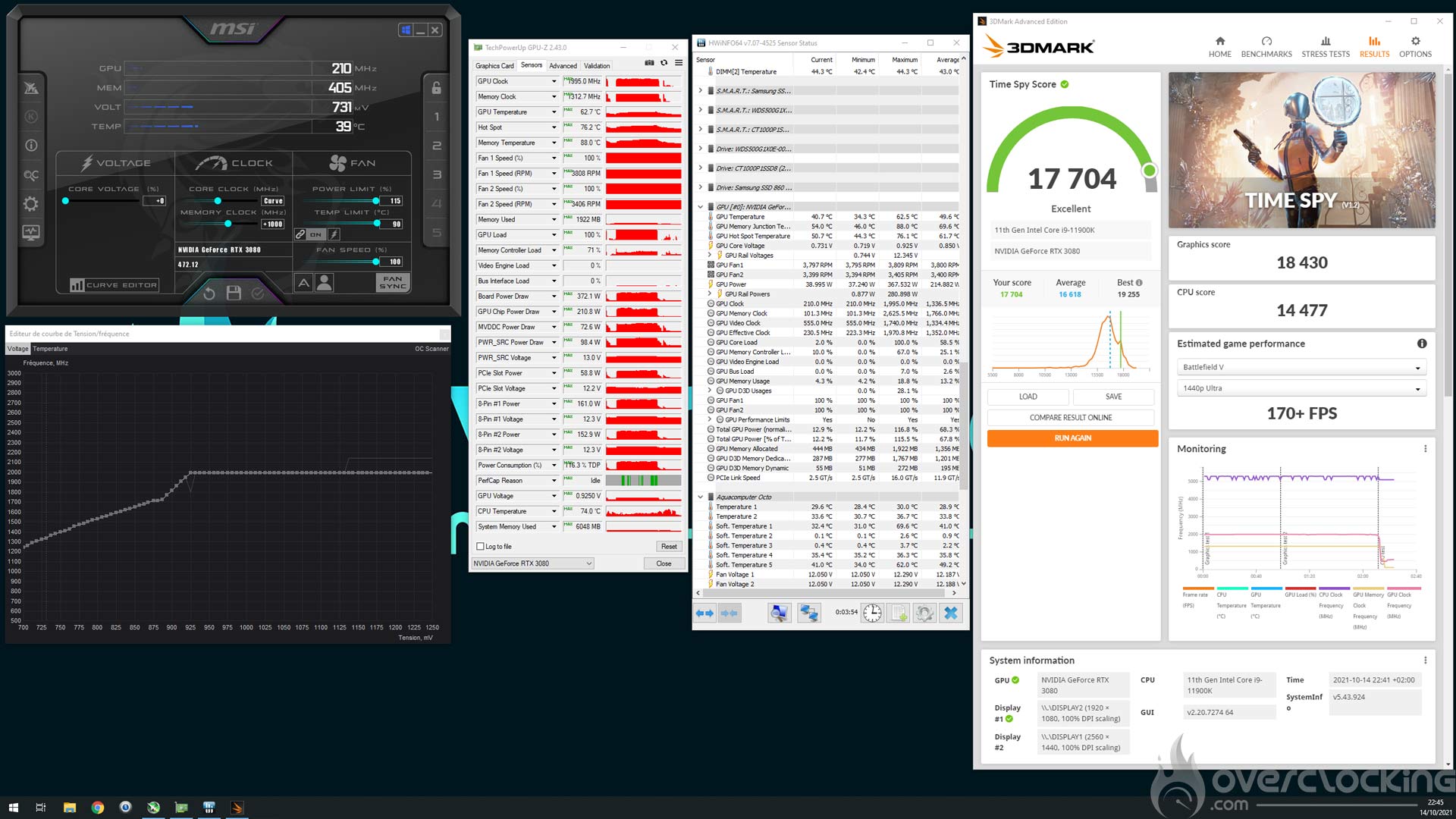
Comme nous pouvons le voir, le score graphique est inférieur aux méthodes vues précédemment. La cause ? La fréquence effective se retrouve bien plus loin de la fréquence réelle. Avec pendant le benchmark 1950MHz en effective pour 1995MHz en réel.
Pas besoin de chercher à faire quoique ce soit avec, cette méthode est à mettre au placard.
[nextpage title= »Conclusion »]
On en vient à la fin de ce tutoriel d’overclocking pour RTX30 sur MSI Afterburner.
Nous aurons donc vu les différentes méthodes avec celle qui apporte le plus de performances (SMI + offset). Celle qui est la plus facile à mettre en place (« L » + offset). Et celle qui est la plus utilisable en daily (palier + offset). Et pour finir celle à ne jamais utiliser (augmentation d’un point sur la courbe).
Si vous avez des questions concernant ce tuto ou l’overclocking GPU en général, je vous invite à rejoindre notre discord.
À bientôt pour un autre tuto !