

[nextpage title= »Introduction : »]
Nous avons eu la chance de mettre la main sur le logiciel ClockTuner, appelé aussi CTR quelques jours avant sa diffusion. Le concepteur n’est autre que Yuri alias « 1usmus », le papa de l’excellent logiciel d’overclocking mémoire : DRAM Calculator. Yuri remet le couvert en proposant un nouveau logiciel à destination des processeurs Ryzen disposant de l’architecture Zen 2. Autrement dit, les processeurs Ryzen de 3e génération ainsi que les versions Threadripper.
L’idée et le principe de ce logiciel est de réaliser une optimisation automatisée de votre CPU en essayant de diminuer la consommation électrique si cela est possible. Tout cela se fait grâce au Smart Overclocking, qui évalue la qualité de chaque CCX et ajuste les fréquences et une sous-tension individuellement. Un préréglage spécial Prime95, également développé par 1usmus, est intégré à l’outil et est utilisé pour évaluer la qualité de chaque CCX et vérifier la stabilité. Ceci est couplé à un algorithme qui ajuste la fréquence pour un fonctionnement équilibré de tous les CCX sans déplacer la charge sur les nœuds CPU (modules).
En plus de Prime95, l’outil intègre également Cinebench R20 pour évaluer les performances globales du processeur et affiche la tension et la consommation d’énergie dans le cadre des tests d’efficacité qui ont été réalisés précédemment.
Un guide d’utilisation est disponible en trois langues : anglais, allemand et russe. Espérons que notre article vous aidera pour l’utilisation de ce logiciel.
[nextpage title= »Check-UP de votre configuration : « ]
Avant de pouvoir utiliser ClockTuner (CTR), une série de vérification s’impose. Yuri nous a fait parvenir la liste des vérifications à faire afin de pouvoir utiliser correctement son logiciel. Nous allons vous montrer comment réaliser ces différentes vérifications et où les trouver.
System requirements :
* Windows 10 x64 1909-2004 build
* AMD CPU with Zen 2 architecture (Renoir is not supported)
* BIOS with AGESA Combo AM4 1.0.0.4+
* .NET Framework 4.6
* Latest Ryzen Master 2.3
* LLC 3-4 for ASUS and MSI
* Stable DRAM
* Auto voltage for CPU in BIOS
* Auto multiplier for CPU in BIOS
Un petit tour par le BIOS :
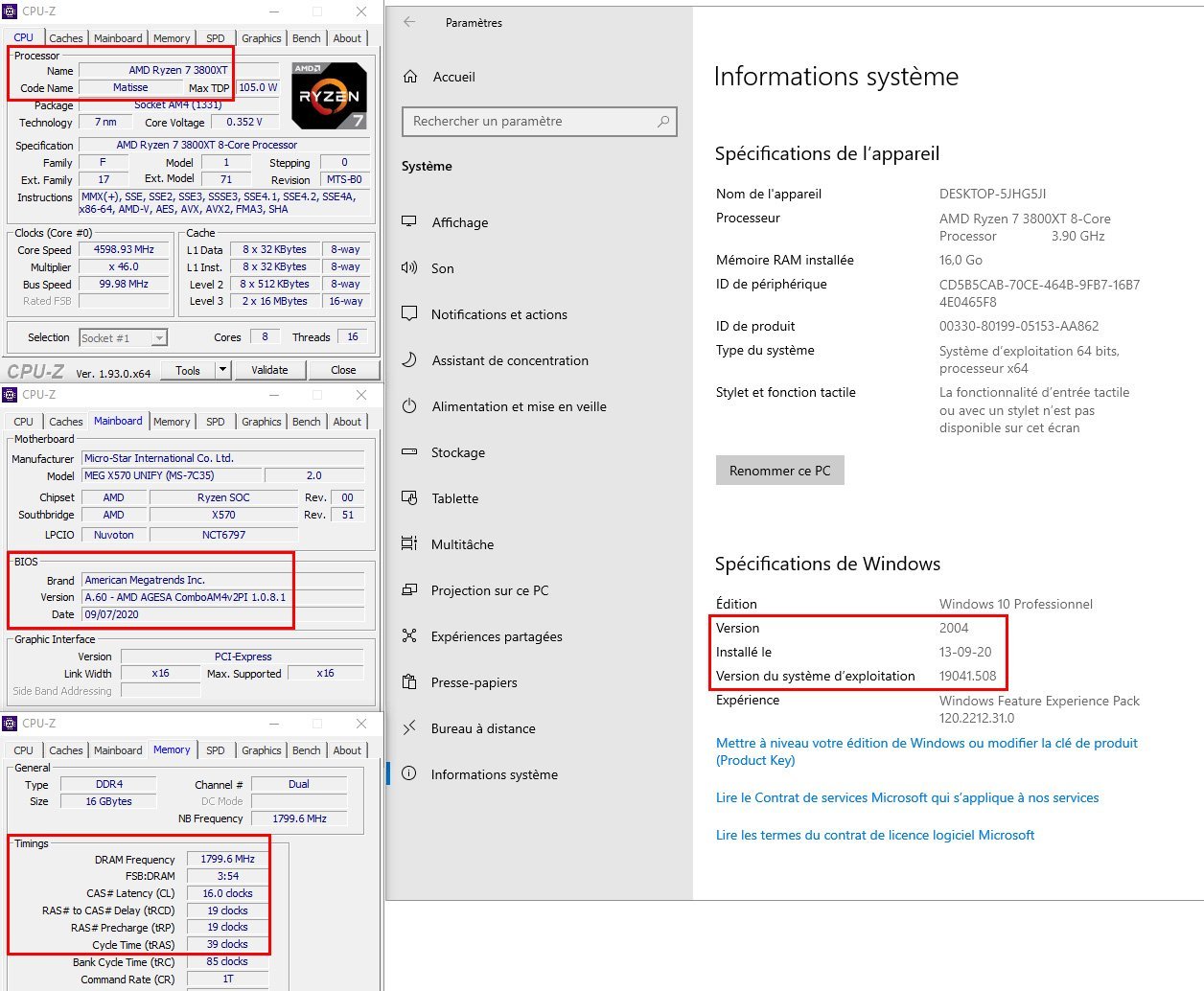
Comme nous ne cessons de vous le répéter, il est essentiel d’avoir un BIOS à jour afin de profiter des derniers correctifs. C’est bien entendu ce que nous avons fait avec notre exemplaire de la MSI MEG X570 Unify en téléchargeant le bios 7C35vA6 prenant en charge l’AMD AGESA Combo AM4 1.0.8.1. Cela nous permet de constater qu’au niveau des recommandations de Yuri, nous sommes en ordre vu que notre version est supérieure à l’AGESA Combo AM4 1.0.0.4. Il est très facile de le vérifier aussi en ouvrant CPU-Z et en vérifiant dans l’onglet « Mainboard ».
 Tant que nous sommes dans le BIOS, nous allons vérifier les quatre derniers points de la liste. Tout d’abord un kit mémoire stable. Pour ce faire, l’activation de votre profil XMP (Intel) ou DOCP (AMD) vous permettra un réglage automatique des paramètres de votre kit mémoire : la fréquence, les timings ainsi que la tension. Pour le cas d’une configuration AMD, nos avons en plus réglé la fréquence FCLK sur 1800 MHz. Nous allons aussi vérifier que la tension du processeur est bien en AUTO ainsi que le coefficient multiplicateur.
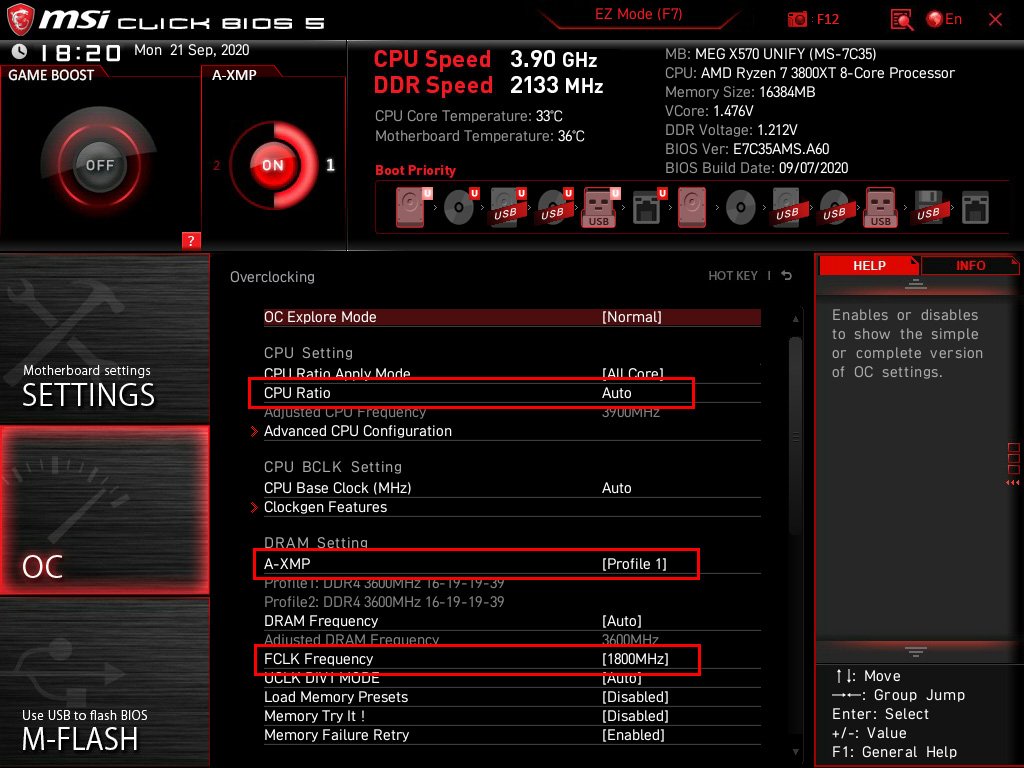
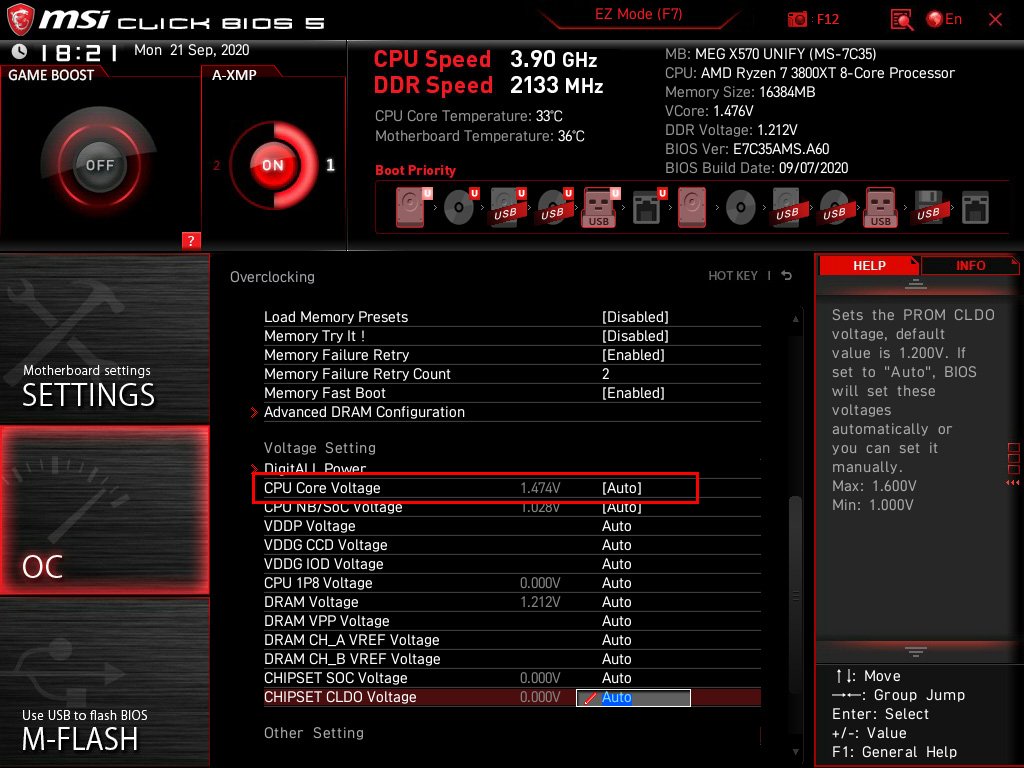
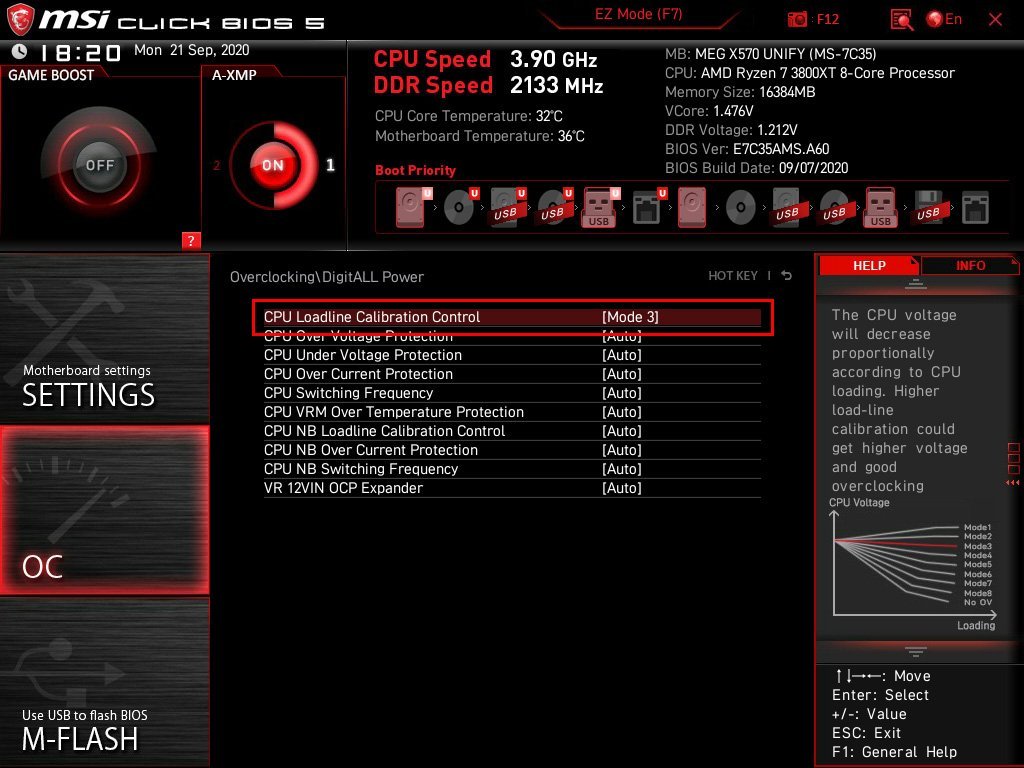
 Enfin, il faut régler le LoadLine Calibration sur 3 ou 4 pour les cartes mères Asus et MSI. Pour ce faire, sur notre MSI, nous nous rendons dans l’onglet Overclocking – DigitAll Power. Là, il suffit de choisir le mode 3. Ce choix vous permet de conserver une tension constante même lorsque votre processeur est en charge. Le graphique à droite est assez explicite. Nous vous invitons à jeter un œil au guide du logiciel afin de connaitre les paramètres exactes selon votre carte mère.
Un petit tour dans Windows 10 :
C’est dans votre OS que vous allez pouvoir vérifier les derniers points. Comme pour le BIOS, il est important de tenir à jour votre système d’exploitation.
Tout d’abord, direction les paramètres et informations système. Vous y trouverez la version de votre Windows 10. Nous en avons profité pour ouvrir CPU-Z et ainsi avoir une vue globale des paramètres de notre configuration.
Afin de vérifier la version de .NET Framework, vous devrez effectuer une petite manipulation.
- Clique droit sur « Démarrer » et choisissez « Exécuter »
- Dans la zone « Ouvrir », taper « regedit » + OK
- Dans l’éditeur du registre, ouvrez la sous-clé suivante :
HKEY_LOCAL_MACHINE\SOFTWARE\Microsoft\NET Framework Setup\NDP\V4\Full

Comme on peut le voir sur la capture ci-dessous, nous bénéficions de la version 4.8 et donc bien supérieure à la version 4.6 nécessaire pour le bon fonctionnement du logiciel.
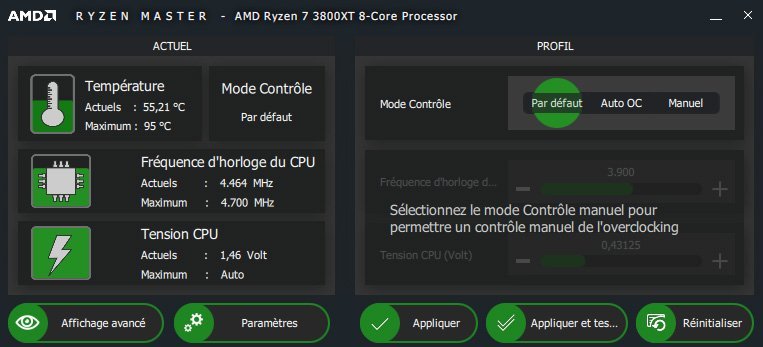
Enfin, nous avons téléchargé la dernière version de Ryzen Master sur le site d’AMD.
Vous devez aussi récupérer Cinebench R20 à cette adresse et l’extraire dans le dossier du logiciel « CB20 ». Maintenant que tout semble en ordre, nous allons pouvoir débuter le test de ce nouveau logiciel ClockTunerR ! C’est parti pour découvrir la configuration que nous allons utiliser ainsi que les processeurs que nous avons sélectionné !

[nextpage title= »Configuration de tests : « ]
Pour réaliser le test de ce logiciel ClockTuneR, nous allons utilisé la carte mère MEG X570 Unify de chez MSI. Une carte que nous avons eu la chance de tester il y a quelques semaines et que nous continuons à utiliser régulièrement lorsqu’il s’agit d’overclocking. Celle-ci dispose d’un très bon potentiel en overclocking et surtout d’un excellent rapport prix/performances.
Nous l’avions d’ailleurs utilisé pour passer en revue le Ryzen 7 3800XT que nous utiliserons pour tester le logiciel ClockTuner.
- Carte mère : MSI MEG X570 Unify + bios 7C35vA6 (test)
- Processeur : Ryzen 7 3800XT
- Mémoire : GSkill TridentZ NEO 3600 MHz 16-19-19-36
- Carte graphique : MSI GT710
- Système de refroidissement : EK Velocity + radiateur de 360 mm
- SSD : Seagate FireCuda 520 1 TB
- Alimentation : Super Flower Platinum 1600w
- Système d’exploitation : Windows 10 64 bits
- Écran : Asus PG27UQ
[nextpage title= »Architecture de nos Ryzen 3000 : « ]
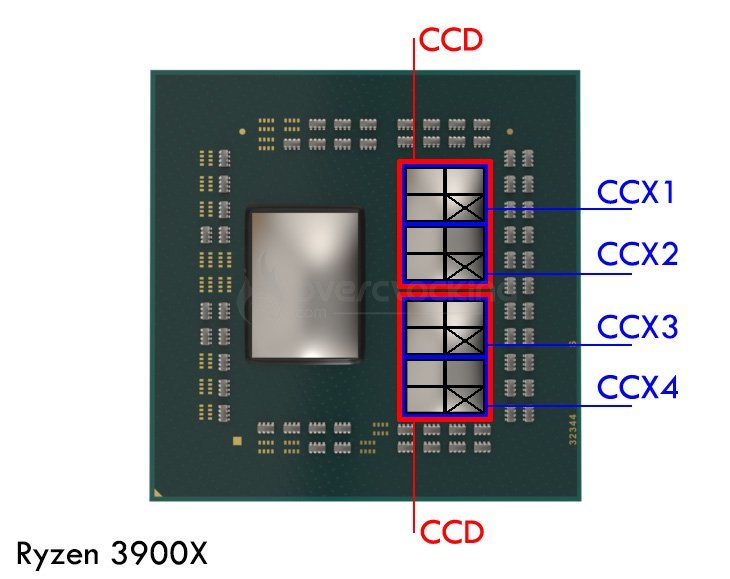
Un petit rappel de la conception des Ryzen 3000 afin de comprendre certaines données au sein du logiciel. Les Ryzen 3000 sont composés soit d’un seul CCD (Compute Die) soit de deux CCD pour le 3900X et le 3950X.
Chaque CCD contient deux CCX (Core Complexe) qui disposent chacun de 4 cœurs. Le Ryzen 3950X est équipé de deux CCD, c’est-à-dire de quatre CCX où tous les cœurs sont activés. On arrive donc à un total de 16 cœurs (4 x 4).
Voyons maintenant trois processeurs que nous avons déjà testé afin de comprendre leur conception. Notre Ryzen 3900X bénéficie de 2 CCD et donc de 4 CCX. Cependant, dans chaque CCX, un cœur a été désactivé afin de réduire le nombre à 12 cœurs.
Le Ryzen 3800XT et 3600X ne possède qu’un seul CCD et donc 4 CCX où, pour le premier, tous les cœurs sont actifs et le second, deux ont été désactivés (un par CCX).
Un petit dessin pour mieux comprendre ?
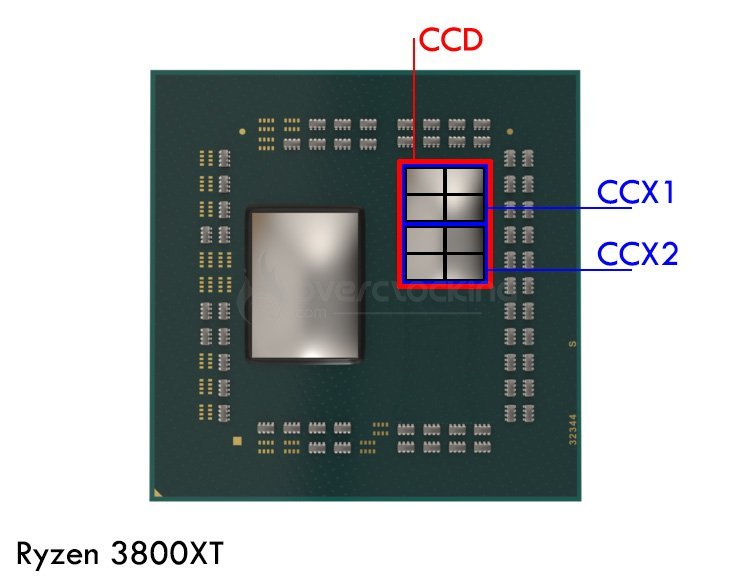
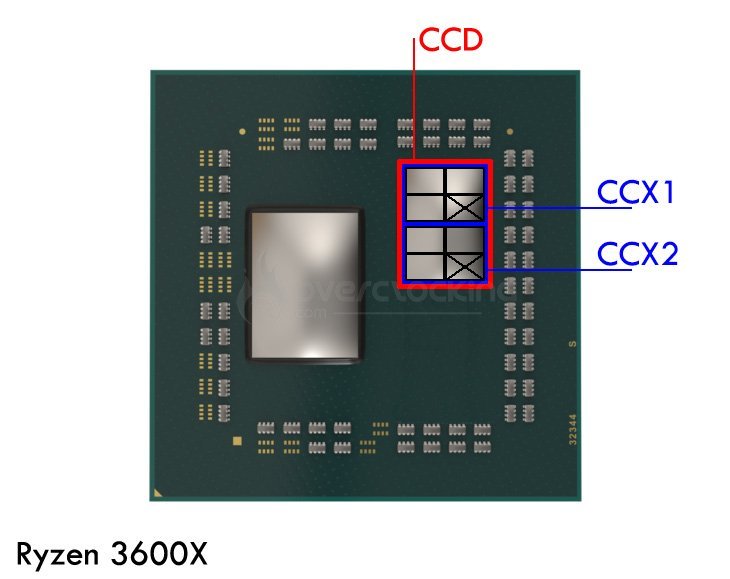
Pourquoi ce rappel, afin que vous compreniez bien le fonctionnement de Ryzen Master mais aussi du logiciel CTR et plus particulièrement cette ligne. Observez bien les valeurs de notre Ryzen 3800 XT et mettez les en comparaison avec le schéma ci-dessus du CPU.

Le logiciel supportant aussi les Threadripper de troisième génération, on comprend qu’avec 8 CCX, le Threadripper 3970X et ses 32 cœurs soient également pris en charge !
[nextpage title= »Le logiciel ClockTunerR : « ]
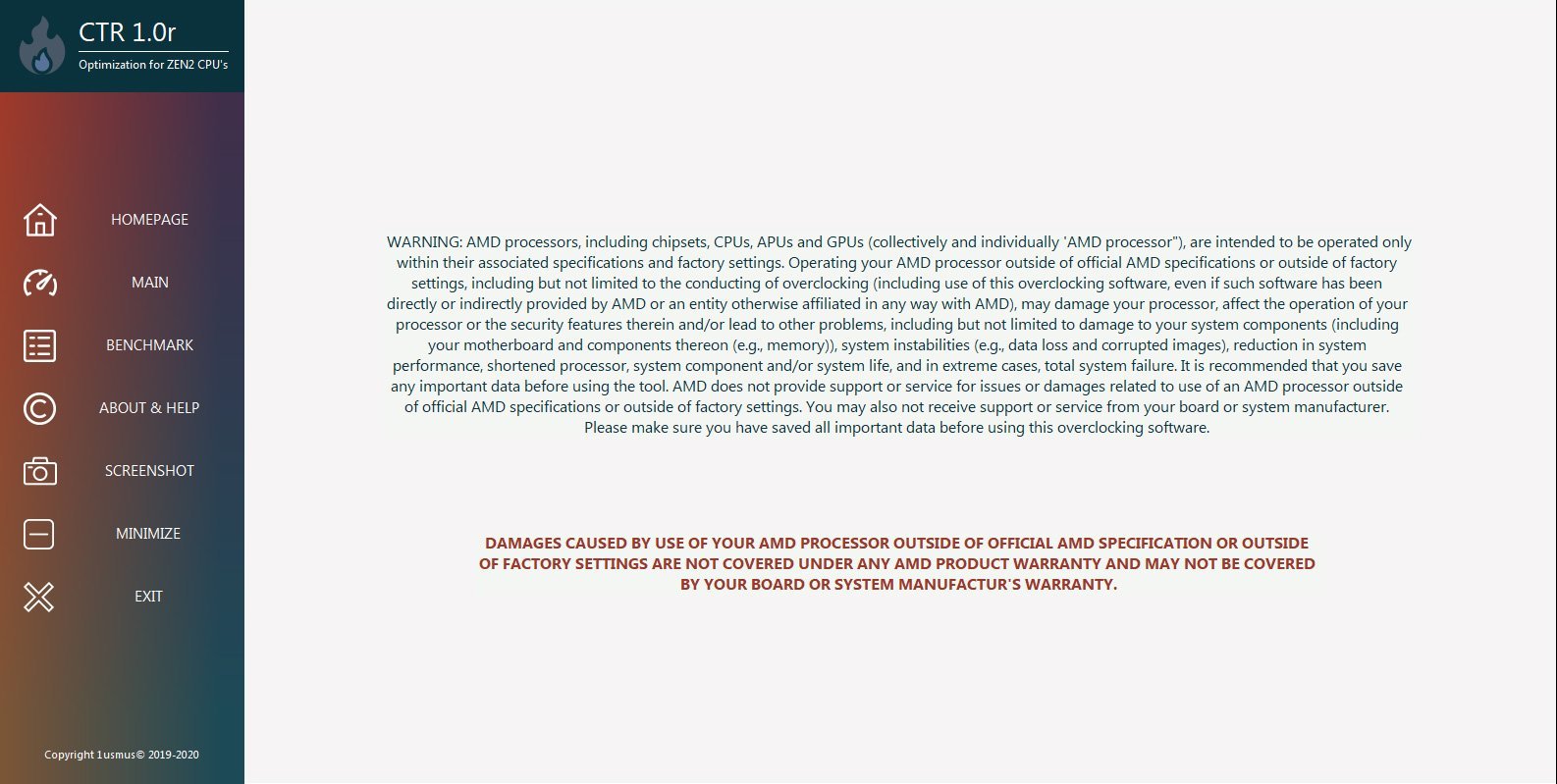
Lançons le logiciel afin de réaliser une première approche des différentes sections ! Lorsque vous lancer le logiciel CTR, vous êtes confronté à un « disclaimer ». Celui-ci vous rappelle que toutes modifications des paramètres de votre processeur comporte un risque et que bien entendu, Yuri, ne sera pas responsable en cas de souci avec votre CPU.
Sur le côté droit, on retrouve 7 onglets : Homepage – Main – Benchmark – About & Help – Screenshot – Minimize – Exit.
La dernière version en date ajoute un onglet « dons ».
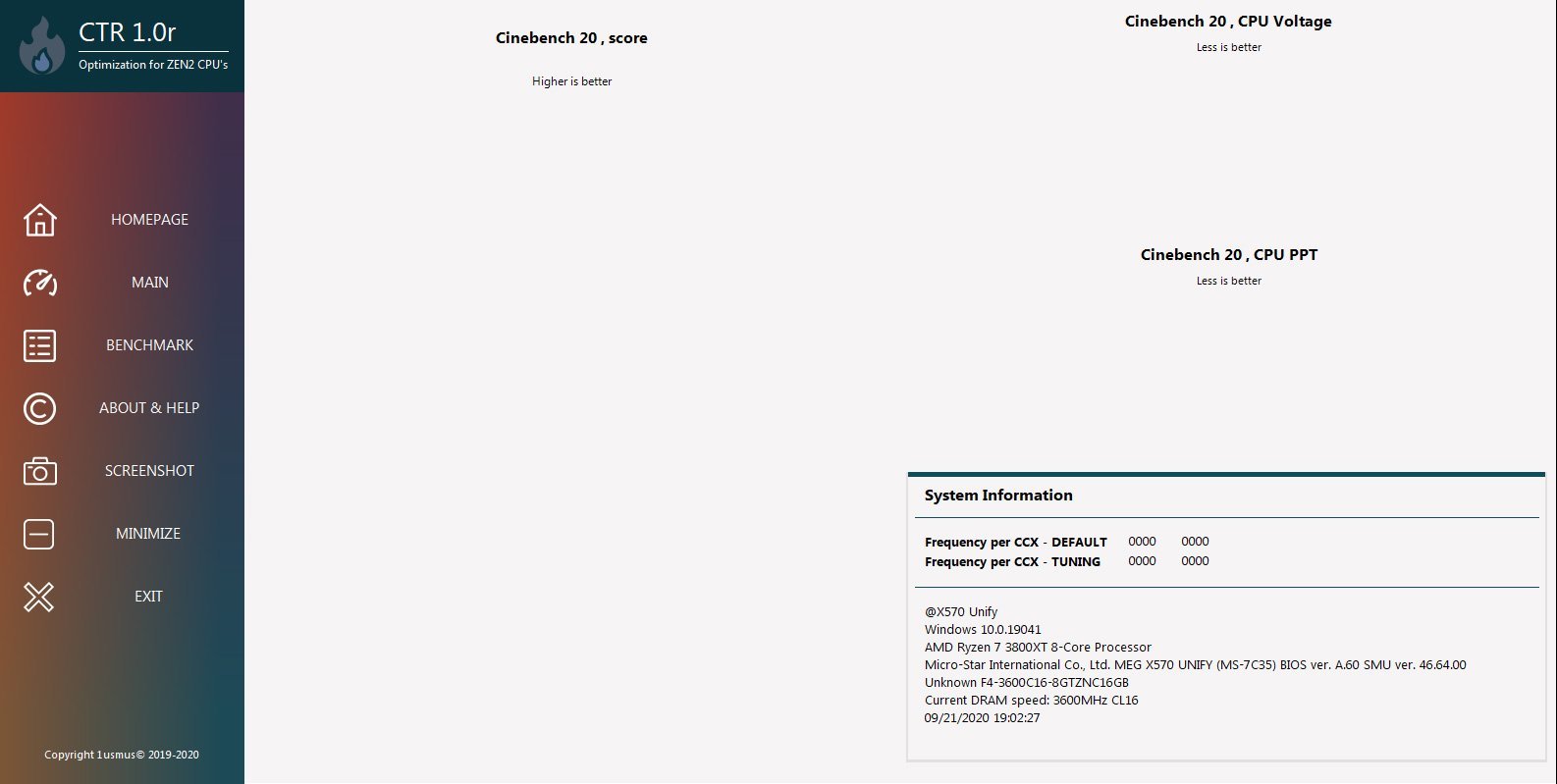
« Homepage » vous renvoie vers le profil Twitter de Yuri. La section « Main » sera celle où vous pourrez réaliser les différentes modifications et paramétrages de vos tests. L’onglet suivant, « Benchmark » vous proposera un historique de vos tests sous Cinebench R20. Vous pourrez ainsi voir votre score par défaut et celui obtenu après le travail du logiciel. Ici il est vide puisque je ne l’ai pas encore utilisé.
Les quatre autres onglets vous permettent de contacter Yuri ainsi que de localiser les captures d’écrans réalisées durant le paramétrage de votre processeur.
Attardons-nous plus en détails sur la fenêtre principale « Main ».
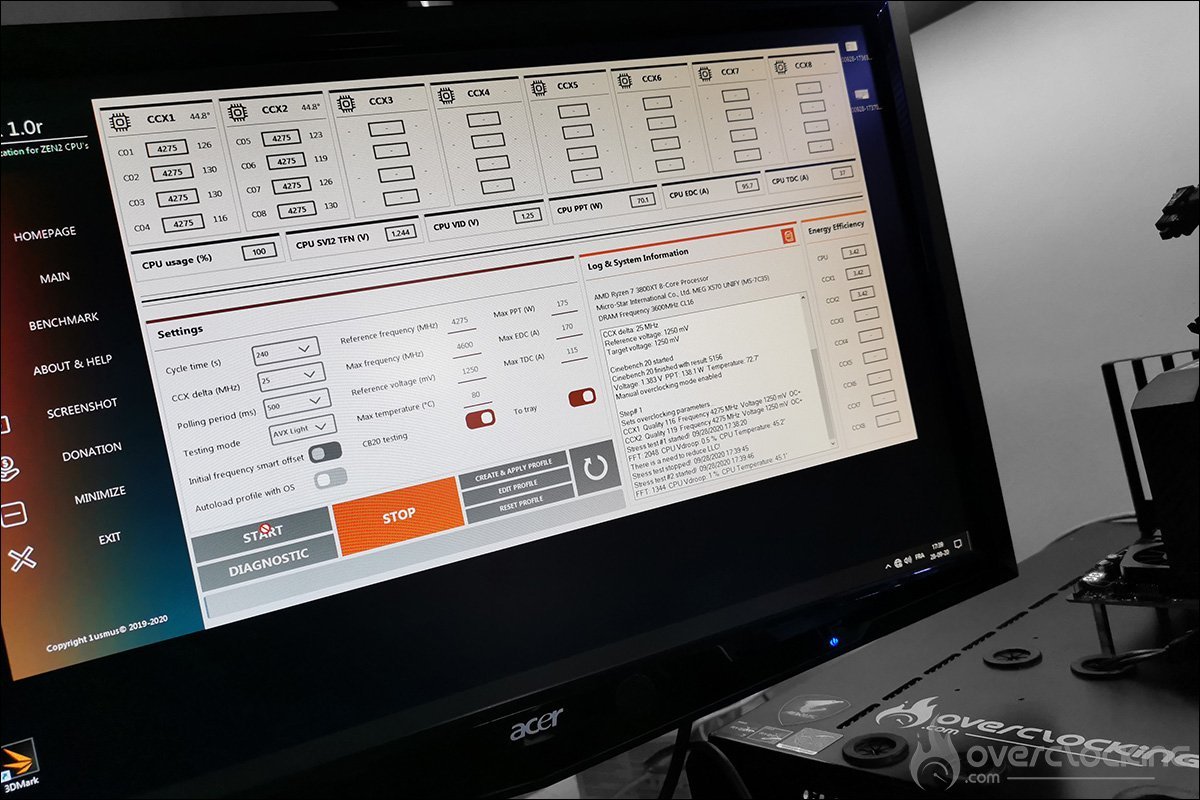
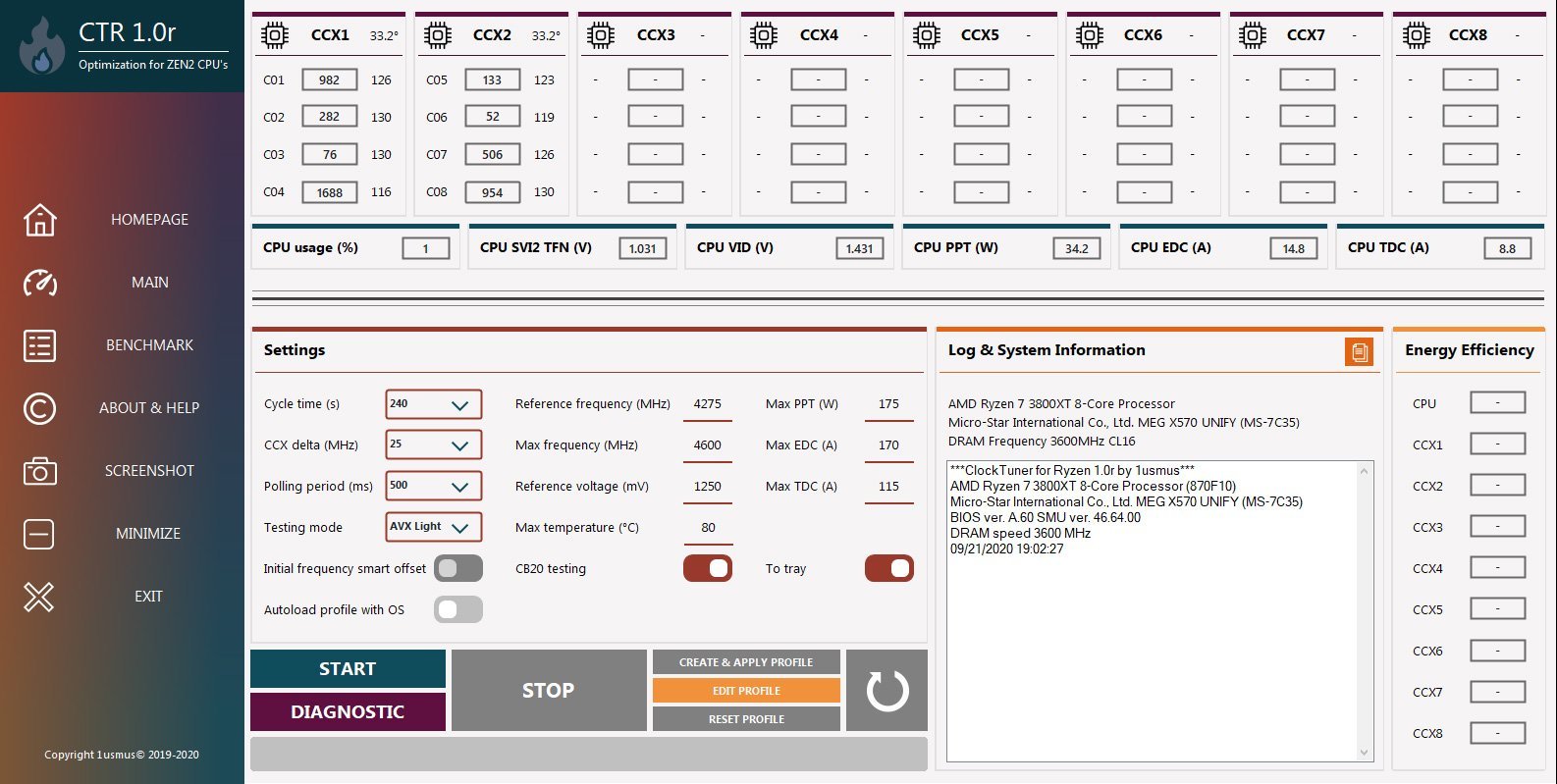
 La partie supérieure est en liaison avec Ryzen Master et vous permet d’avoir les infos sur les différents cœurs. Ici, avec notre Ryzen 7 3800XT, ils sont bien entendu au nombre de huit. On retrouve également la température de chaque CCX. La valeur qui se trouve dans le rectangle indique la fréquence du cœur qui varie en fonction de l’activité de ce dernier : au repos ou en charge. La valeur qui se trouve juste à droite permet de se faire une idée du potentiel en overclocking du cœur. Plus la valeur est haute et plus il devrait être performant par rapport aux autres cœurs disposant d’une valeur inférieure. Retenez bien cette information car elle aura son importance lors des tests.
Enfin, en dessous, on retrouve le pourcentage de charge du processeur ainsi que la tension. Les autres tensions sont propres aux processeurs AMD. La surveillance de ces différentes tensions est donc bien prise en compte par le logiciel.
Les différents paramètres :
Continuons le passage en revue des différents paramètres.
Les valeurs que vous pouvez voir sont celles qui sont apparues par défaut. Elles sont très certainement propre à chaque processeur. Le Cycle Time est la durée du test, ici, elle est de 240 secondes, c’est-à-dire 4 minutes. Plus la valeur est grande et plus le résultat sera précis.
Le Delta CCX est la valeur entre le meilleur CCX et le moins bon. La valeur donnée par défaut par le logiciel selon votre processeur est la meilleure option. Les valeurs recommandées sont 25 MHz pour les Ryzen 5 et Ryzen 7. Pour les Ryzen 9 « X », 150 à 175 MHz et 100 à 150 MHz pour les nouveaux « XT ». En ce qui concerne les Threadripper, elles sont de 75 à 100 MHz.
Le Testing mode définit le niveau de charge et peut être défini par l’utilisateur.
L’option Initial frequency smart offset est une technologie permettant d’économiser du temps pendant l’overclocking ou la baisse de tension mais n’est compatible qu’avec les processeurs 3900X, 3900X, 3900XT, 3950X, 3960X et 3970X. Ici avec notre 3800XT, elle est désactivée.
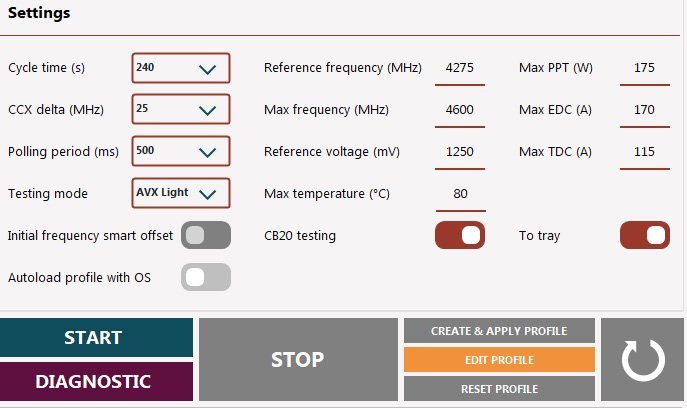
La Reference frequency est la fréquence à laquelle vont débuter les tests. Dans notre cas, elle est de 4275 MHz et à l’inverse, la Max frequency, est la fréquence à laquelle le test se termine. Le Reference voltage est la tension à laquelle les tests seront réalisés. Il est noté dans le guide de ne pas augmenter cette valeur au-dessus de 1.25 volt pour les Ryzen « XT » au risque d’avoir des écrans bleus. En réalité, le but de ce logiciel est d’atteindre un rendement maximal avec une consommation énergétique adéquate, c’est bien un but d’optimisation et pas d’overclocking max.
Les quatre autres mesures sont des valeurs limites qui ne seront pas dépassées durant le test de votre processeur. Le fait d’activer le CB20 testing permet à la fin du test de juger de l’évolution des performances du nouveau profil. Enfin, Autoload profile with OS vous permet de charger automatiquement le profil au démarrage de votre OS. La création d’un profil ne peut se faire qu’à la fin d’un test.
Vous êtes presque prêt ! Sachez pour terminer, que le mode Diagnostic permet de faire une évaluation énergétique de votre propre processeur. Il est conseillé de le faire avant de lancer un premier tests. Cette évaluation de votre puce va permettre une rectification de certaines valeur et ainsi vous faire gagner du temps lors du tests.
Log & System information :
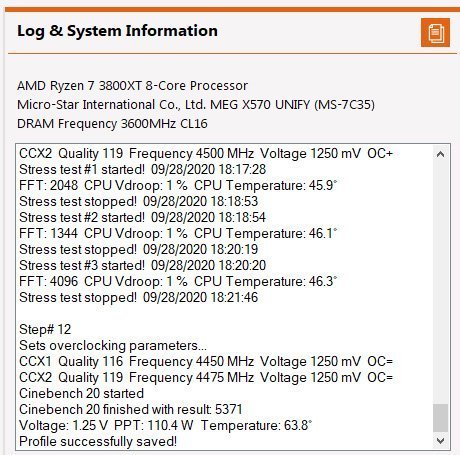
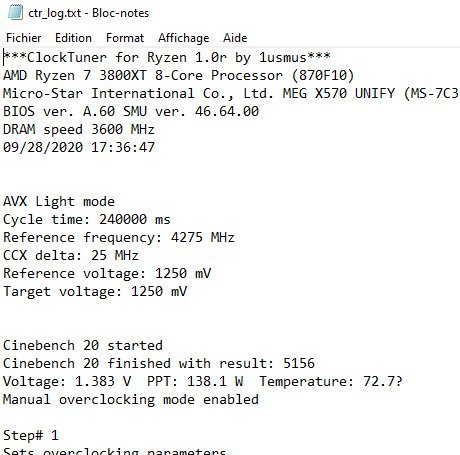
Une fenêtre très importante qui vous permet de suivre en directe l’état d’avancement du processus d’analyse de votre processeur. Un clique sur le bouton orange vous permet de copier toutes les données dans le dossier du logiciel. Ces données sont inscrites dans un fichier texte ctr_log.txt
Compatibilité actuelle des processeurs :
Actuellement, voici la liste des processeurs compatibles avec le logiciel et le lien pour le télécharger le logiciel.

[nextpage title= »Les tests et résultats : « ]
Bien sur, avant de débuter l’utilisation de ce logiciel, nous avons réalisé une pré-série de tests avec notre Ryzen 7 3800XT.
L’idée étant de le tester à sa fréquence stock, c’est-à-dire, sans aucunes modifications au sein du bios ni optimisation. C’est-à-dire un processeur sorti de sa boite, installé et utilisé dans la foulée. Nous voulions voir aussi si les valeurs que nous allions relever était identique à celle relevée par ClockTuner.
Voici nos relevés avant d’utiliser le logiciel. Observez bien les scores ainsi que les températures obtenues.
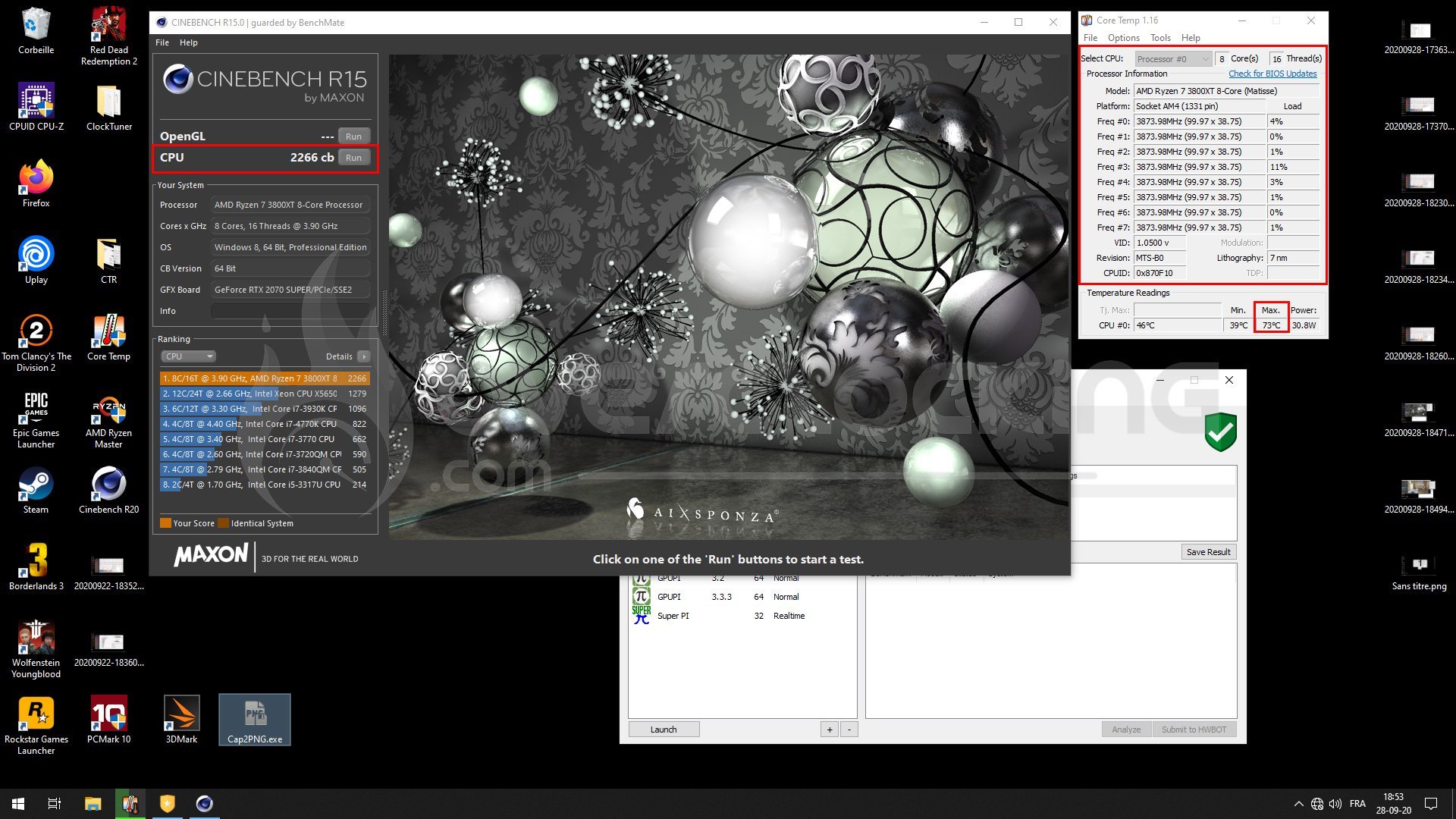
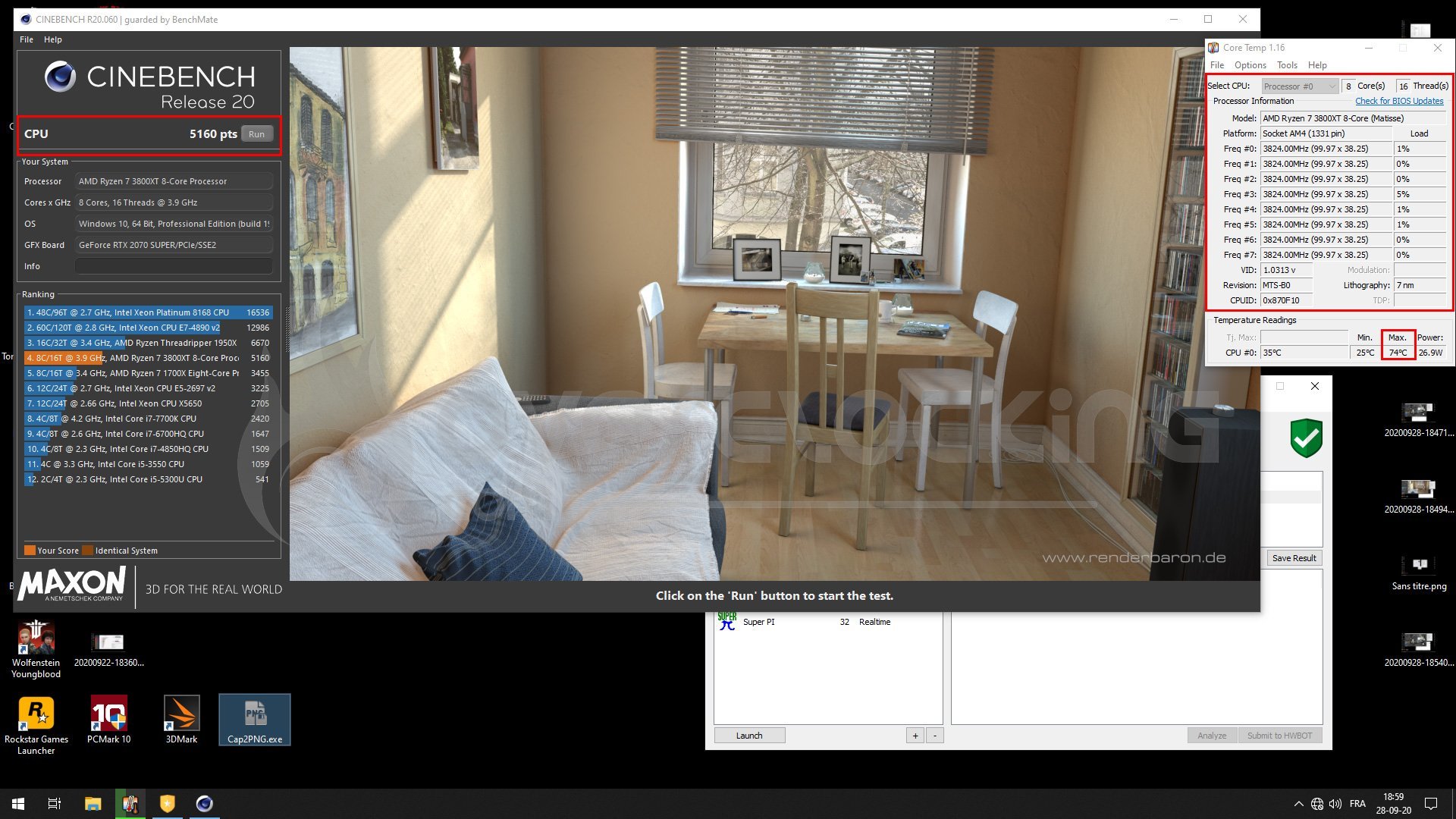
Comme vous pouvez le voir, les températures sont comprises entre 73 et 74°C avec un score de 2266 points pour CinebenchR15 et de 5160 points pour Cinebench R20. La tension étant en mode AUTO, celle-ci peut monter jusqu’à plus de 1.4 volt avec une consommation qui atteint les 225 watt pour l’entièreté de la configuration. Nous utilisons un wattmètre.
Voyons maintenant ce que va nous apporter le logiciel ClockTuner.
Test du logiciel ClockTuner :
J’ai donc laissé les paramètres par défaut proposé par le logiciel. Le but étant de voir comment celui-ci va réagir. Par défaut, le logiciel me propose une tension de 1.25 volt et un créneau de tests allant de 4275 MHz à 4600 MHz.
Le logiciel va partir de la fréquence par défaut, réaliser une série de tests de stabilité sur sous prime 95 et si c’est stable, augmenter la fréquence de 25 MHz. Ensuite, même protocole jusqu’au moment ou des erreurs surviennent pendant le test de stabilité qui auront une incidence sur le résultat définitif. Les erreurs vont permettre d’identifier la fréquence maximale stable.
Bien entendu, il faut bien se douter que des erreurs vont survenir assez rapidement. Je sais parfaitement bien que mon processeur ne passera pas à 4600 MHz à 1.25 volt. Je vous conseille donc, de réaliser un diagnostique avant de lancer le test ce qui vous fera gagner du temps. Sans diagnostique, le test à duré 40 minutes.
En plus, et c’est important de savoir, le logiciel se concentre sur le cœur le moins bon de chaque CCX. Par exemple, dans notre cas, avec mon exemplaire du Ryzen 3800XT, c’est le C04 dans le CCX1 et le C06 dans le CCX2. Le principe est assez simple, si le cœur le moins bon tient la fréquence, il en sera de même pour les meilleurs.
Voici les excellents résultats obtenus !
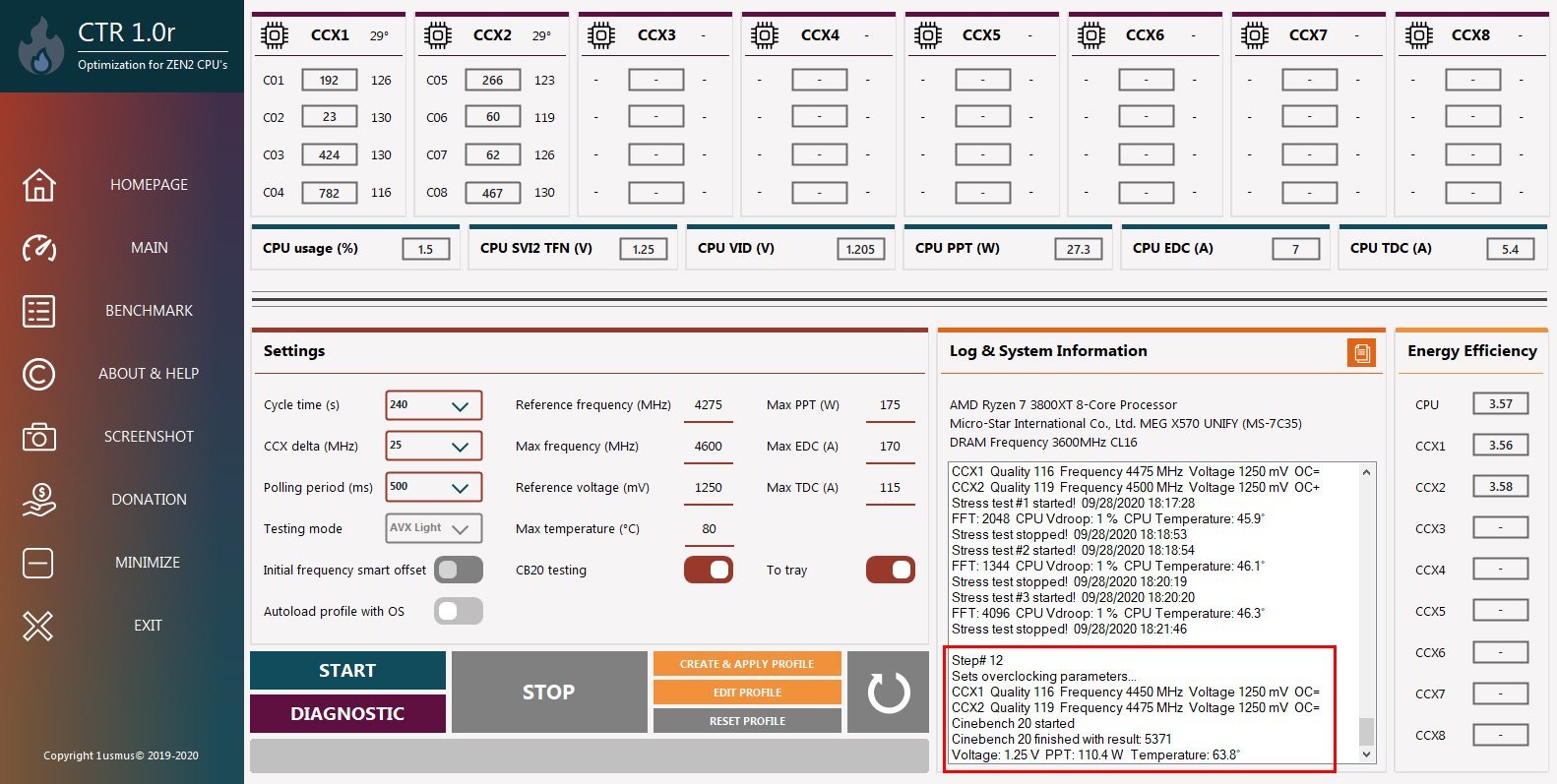
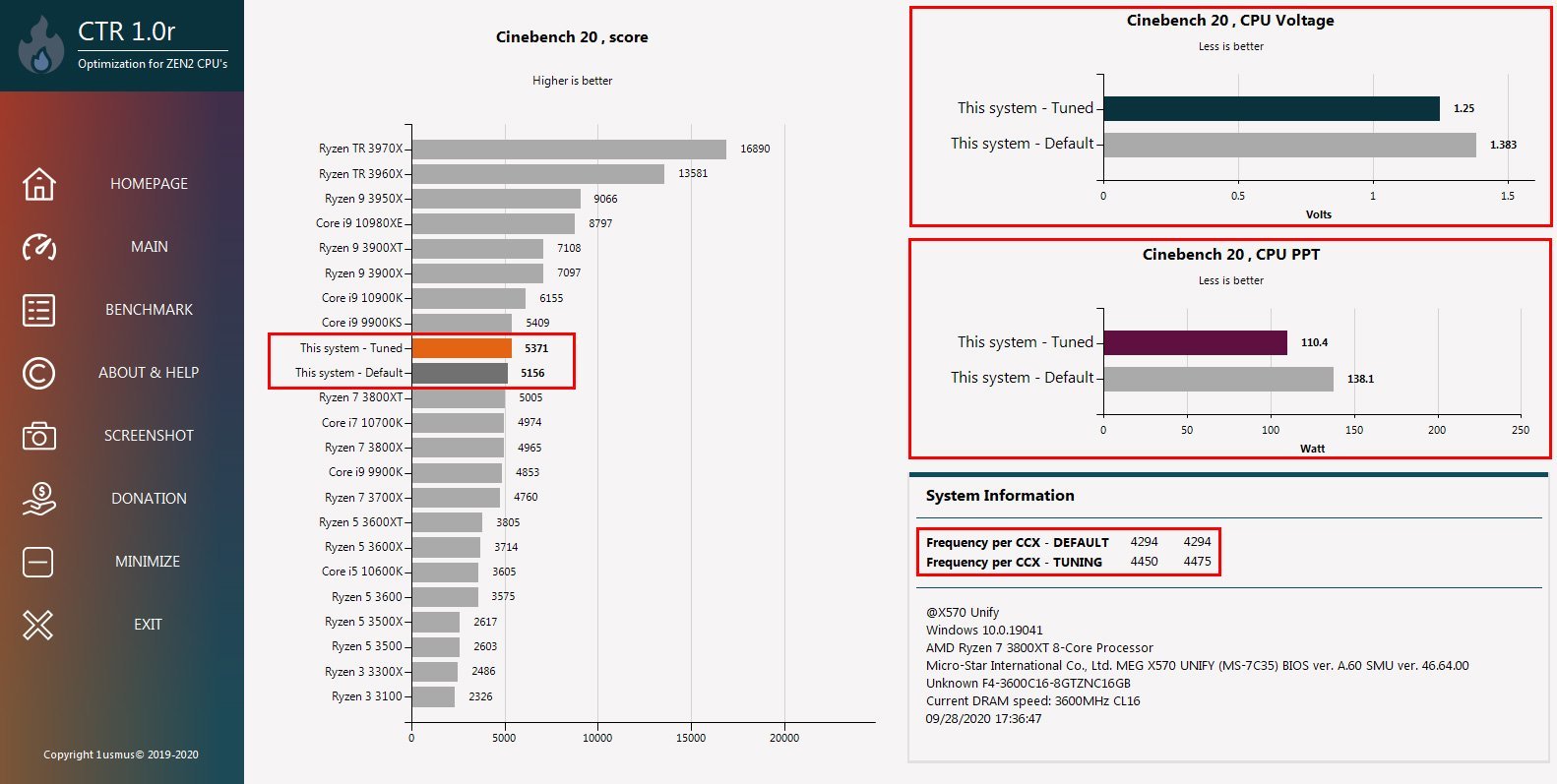
 Le logiciel nous propose de pousser les 4 cœurs du CCX1 à 4450 MHz et les 4 du CCX2 à 4475 MHz, le tout pour une tension de 1.25 volt. L’écart de fréquences entre les deux CCX est bien de 25 MHz comme réglé dans le paramètre Delta CCX. Un petit tour via CPU-Z et CoreTemp nous permet de vérifier que les différentes fréquences ont bien été appliquées sur les huit cœurs.
Les performances sont sans appels, un overclocking des 8 cœurs de notre Ryzen 7 3800XT et le tout avec une tension moins importante. Le logiciel nous indique que nous passons d’une consommation de 138.8 w à 110.4 w, soit un gain de 21%. La consommation est donc, elle aussi, plus basse ainsi que les températures face au CPU sorti de boite !
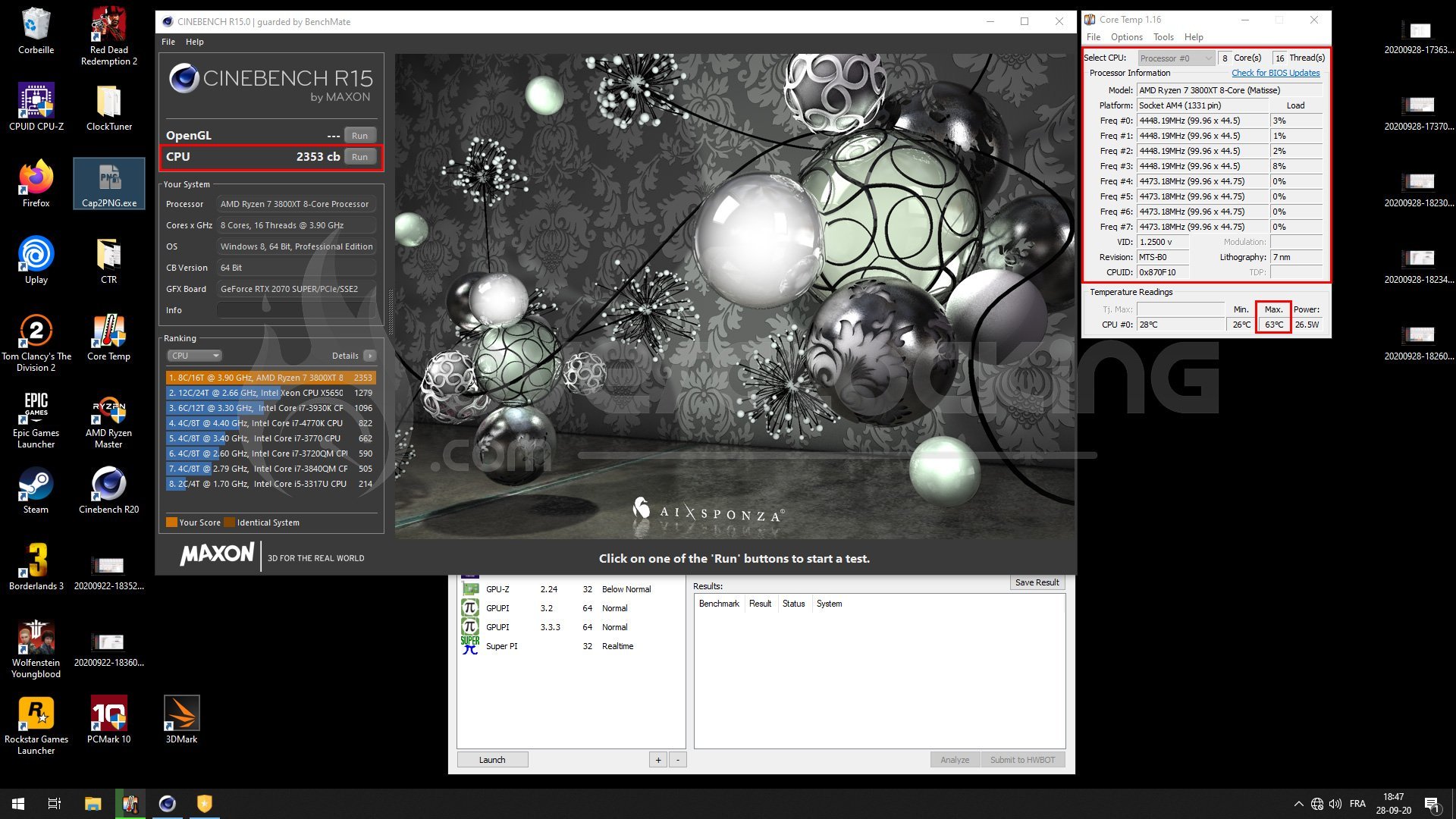
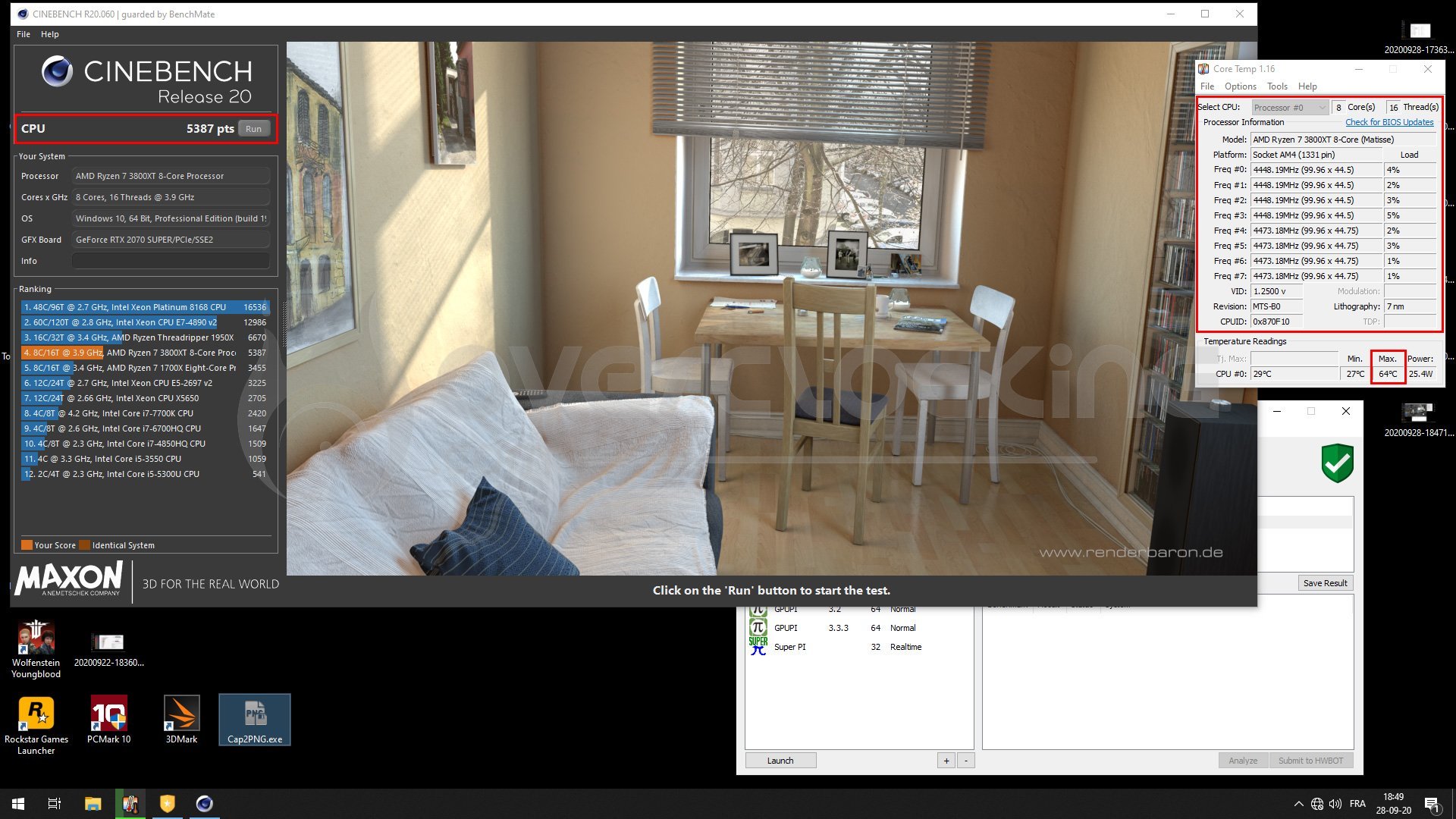
Une fois le test sauvegardé, j’ai activé l’option permettant de lancer le profil au démarrage de l’OS et ainsi le sauvegarder !
Refaisons à présent les tests avec Cinebench R20 et R15 afin de pouvoir juger des différences. Sans difficulté, nous avons gagné 5 % de performance dans les benchmarks, perdu près de 10 °C et surtout baissé la consommation de 225 à 196 watt (consommation globale) ! Cela représente un gain de près de 32% au niveau du rendement !
Allez plus loin encore :
J’ai tout d’abord réalisé le diagnostique que je n’avais pas fait la première fois afin de voir les informations qu’il en ressort. Comme on peut le constater, le logiciel propose de commencer les tests directement à 4475 MHz et de monter la tension à 1.275 volt. Il propose aussi une fréquence envisageable de 4300 MHz pour une tension de 1.175 volt. De bonnes indications pour continuer à peaufiner l’optimisation de son processeur.

Il est bien sûr possible d’aller plus loin en modifiant vous mêmes les paramètres dont notamment la tension. Bien entendu, il semble logique de faire cela en fonction de votre système de refroidissement. D’après Yuri, une augmentation de 25mV permet un gain de 50 MHz.
[nextpage title= »Le mot de la fin »]
Le logiciel CTR ou ClockTuner nous a fait une forte impression. Il englobe tout ce dont vous avez besoin pour optimiser votre processeur avec des tests de stabilités ainsi qu’un benchmark Cinebench R20 afin de juger des gains obtenus. Si l’overclocking vous intéresse et que vous n’aviez pas encore franchi le pas, ClockTuner est un excellent logiciel pour vous lancer et qui vous permettra de vous faire une bonne idée des capacités de votre processeur.
N’oubliez pas non plus, comme le souligne Yuri à plusieurs reprises, que les résultats vont dépendre de votre carte mère et de la qualité des VRM. Un même processeur ne donnera pas les mêmes résultats sur une B550 d’entrée de gamme et sur des versions disposant d’un meilleur étage d’alimentation ! Il s’agit d’un élément à prendre en compte ! Il signale d’ailleurs que les cartes ayant le mieux répondu au logiciel CRT sont les modèles de chez Asus et MSI.

Un autre élément à prendre en compte est votre système de refroidissement. Plus votre processeur sera au frais et plus vous avez de chance d’être stable à des fréquences plus hautes.
Enfin, bonne nouvelle, une nouvelle version de ClockTuner est prévue avec l’arrivée de la génération Zen3 prévue début octobre. Des questions ou l’envie de partager vos résultats, alors rendez-vous sur ce post dans le forum.
Merci à Yuri de nous avoir offert l’opportunité de tester ClockTuner avant sa mise en ligne !
Bonjour à tous, nouveau sur le forum , je viens de me faire un tit CTR j’ai un 5950x et une carte maman aorus x570 xreme j’avoue que ce logiciel est excellent , je gagne en perfs , mais j’aimerais vous poser une petite question, est-ce possible de me faire un tit oc en parallèle via le bios ? ou cela risque t-il d’annuler mon oc CTR, merci d’avance pour votre réponse
Bonjour, je viens d’éssayer mais le cinebench se coupe après essai en arrivant à 85.1 °
Je suis passé de 4075 à 4100 sur ryzen master sois 25mhz de gain.
C’est bien ? Ai je fais quelque chose de travers ?
Car j’ai utilisé la version 1.0 b3. La 1.1 b7 ne détéctant pas cinebench …
***ClockTuner for Ryzen 1.0s by 1usmus***
AMD Ryzen 5 3600 6-Core Processor (870F10)
Micro-Star International Co., Ltd. MPG X570 GAMING PLUS (MS-7C37)
BIOS ver. A.90 SMU ver. 46.62.00
DRAM speed 3200 MHz
12/06/2020 09:28:35
AVX Light mode
Cycle time: 240000 ms
Reference frequency: 4075 MHz
CCX delta: 25 MHz
Reference voltage: 1250 mV
Target voltage: 1250 mV
Cinebench 20 started
AVX Light mode
Cycle time: 240000 ms
Reference frequency: 4075 MHz
CCX delta: 25 MHz
Reference voltage: 1250 mV
Target voltage: 1250 mV
Manual overclocking mode enabled
Step# 1
Sets overclocking parameters…
CCX1 Quality 127 Frequency 4075 MHz Voltage 1250 mV OC+
CCX2 Quality 116 Frequency 4075 MHz Voltage 1250 mV OC+
Stress test #1 started! 12/06/2020 09:28:48
FFT: 2048 CPU Vdroop: 1.5 % CPU Temperature: 73.9°
Stress test stopped! 12/06/2020 09:30:14
Stress test #2 started! 12/06/2020 09:30:14
FFT: 1344 CPU Vdroop: 1.5 % CPU Temperature: 82.2°
Stress test stopped! 12/06/2020 09:31:41
Stress test #3 started! 12/06/2020 09:31:41
Stress test stopped! 12/06/2020 09:31:43
Temperature limit reached!86° OC terminated!
FFT: 4096 CPU Vdroop: 0.5 % CPU Temperature: 73°
CCX1 overclocking failure detected!
Thread# 1 fall down, usage 12.5%
Sets overclocking parameters…
CCX1 Quality 127 Frequency 4075 MHz Voltage 1250 mV OC+
CCX2 Quality 116 Frequency 4075 MHz Voltage 1250 mV OC+
AVX light mode
FFT Size: 4096
Cycle time: 45000 ms
Reference frequency: 4050MHz
Reference voltage: 1300 mV
Voltage step: 6 mV
Manual overclocking mode enabled
Sets overclocking parameters…
CCX1 Quality 127 Frequency 4050 MHz Voltage 1300 mV
CCX2 Quality 116 Frequency 4050 MHz Voltage 1300 mV
Step# 1
Diagnostic VID voltage: 1300 mV
Stress test started! 12/06/2020 09:33:22
Stress test stopped! 12/06/2020 09:34:13
Step# 2
Diagnostic VID voltage: 1294 mV
Stress test started! 12/06/2020 09:34:14
Stress test stopped! 12/06/2020 09:35:05
Step# 3
Diagnostic VID voltage: 1288 mV
Stress test started! 12/06/2020 09:35:05
Stress test stopped! 12/06/2020 09:35:06
Temperature limit reached!85.9° OC terminated!
SOC SVI2 1.069
Thread# 13 fall down, usage 0%
AVX Light mode
Cycle time: 240000 ms
Reference frequency: 4075 MHz
CCX delta: 25 MHz
Reference voltage: 1250 mV
Target voltage: 1250 mV
Manual overclocking mode enabled
Step# 1
Sets overclocking parameters…
CCX1 Quality 127 Frequency 4075 MHz Voltage 1250 mV OC+
CCX2 Quality 116 Frequency 4075 MHz Voltage 1250 mV OC+
Stress test #1 started! 12/06/2020 09:36:12
FFT: 2048 CPU Vdroop: 1 % CPU Temperature: 70.6°
Stress test stopped! 12/06/2020 09:37:39
Stress test #2 started! 12/06/2020 09:37:39
FFT: 1344 CPU Vdroop: 1 % CPU Temperature: 76.2°
CCX1 overclocking failure detected!
Thread# 3 fall down, usage 69.7%
Stress test stopped! 12/06/2020 09:38:03
Step# 2
Sets overclocking parameters…
CCX1 Quality 127 Frequency 4050 MHz Voltage 1250 mV OC=
CCX2 Quality 116 Frequency 4075 MHz Voltage 1250 mV OC+
Stress test #1 started! 12/06/2020 09:38:04
FFT: 2048 CPU Vdroop: 1 % CPU Temperature: 76.1°
Stress test stopped! 12/06/2020 09:39:31
Stress test #2 started! 12/06/2020 09:39:31
FFT: 1344 CPU Vdroop: 1 % CPU Temperature: 77.2°
Stress test stopped! 12/06/2020 09:40:58
Stress test #3 started! 12/06/2020 09:40:58
FFT: 4096 CPU Vdroop: 1 % CPU Temperature: 78.1°
Stress test stopped! 12/06/2020 09:42:25
Step# 3
Sets overclocking parameters…
CCX1 Quality 127 Frequency 4000 MHz Voltage 1256 mV OC=
CCX2 Quality 116 Frequency 4025 MHz Voltage 1256 mV OC=
Cinebench 20 started
Cinebench stopped! 12/06/2020 09:43:55
Temperature limit reached!85.1° OC terminated!
Temperature limit reached!85.1° OC terminated!
Profile successfully saved!
AVX Light mode
Cycle time: 240000 ms
Reference frequency: 4075 MHz
CCX delta: 25 MHz
Reference voltage: 1250 mV
Target voltage: 1250 mV
Manual overclocking mode enabled
Step# 1
Sets overclocking parameters…
CCX1 Quality 127 Frequency 4075 MHz Voltage 1250 mV OC+
CCX2 Quality 116 Frequency 4075 MHz Voltage 1250 mV OC+
Stress test #1 started! 12/06/2020 09:45:19
FFT: 2048 CPU Vdroop: 1 % CPU Temperature: 69.5°
Stress test stopped! 12/06/2020 09:46:46
Cinebench stopped! 12/06/2020 09:46:46
Stress test #2 started! 12/06/2020 09:46:46
FFT: 1344 CPU Vdroop: 1 % CPU Temperature: 76.1°
Stress test stopped! 12/06/2020 09:48:13
Stress test #3 started! 12/06/2020 09:48:13
FFT: 4096 CPU Vdroop: 1 % CPU Temperature: 76.8°
Stress test stopped! 12/06/2020 09:49:40
Step# 2
Sets overclocking parameters…
CCX1 Quality 127 Frequency 4100 MHz Voltage 1250 mV OC+
CCX2 Quality 116 Frequency 4100 MHz Voltage 1250 mV OC+
Stress test #1 started! 12/06/2020 09:49:40
FFT: 2048 CPU Vdroop: 1.5 % CPU Temperature: 77.9°
CCX1 overclocking failure detected!
Thread# 3 fall down, usage 75%
Stress test stopped! 12/06/2020 09:50:38
Step# 3
Sets overclocking parameters…
CCX1 Quality 127 Frequency 4075 MHz Voltage 1250 mV OC=
CCX2 Quality 116 Frequency 4100 MHz Voltage 1250 mV OC+
Stress test #1 started! 12/06/2020 09:50:39
FFT: 2048 CPU Vdroop: 1 % CPU Temperature: 77.5°
Stress test stopped! 12/06/2020 09:52:06
Stress test #2 started! 12/06/2020 09:52:06
FFT: 1344 CPU Vdroop: 1 % CPU Temperature: 77.8°
Stress test stopped! 12/06/2020 09:53:33
Stress test #3 started! 12/06/2020 09:53:33
Stress test stopped! 12/06/2020 09:53:35
Temperature limit reached!85.1° OC terminated!
Frequency Command Error!
FFT: 4096 CPU Vdroop: 0 % CPU Temperature: 58.7°
CCX1 overclocking failure detected!
Thread# 1 fall down, usage 0%
Sets overclocking parameters…
CCX1 Quality 127 Frequency 4075 MHz Voltage 1250 mV OC=
CCX2 Quality 116 Frequency 4100 MHz Voltage 1250 mV OC+
Cinebench stopped! 12/06/2020 09:56:37
Temperature limit reached!85.1° OC terminated!
Bonjour ! Ceux qui ont testé avec les ryzen 3600/3600x vous avez quoi comme carte mère ? Je crois que tout se joue la. Logiciel serait pas compatible avec cm bas de gamme.
Perso X570 Unify, nouvelle version ce jour, je vais retester avec plusieurs CPU.
J’ai essayé le logiciel aujourd’hui après plusieurs heures de bidouillage aucun résultat probant ! . J’aime bien une baisse de la consommation et la température . Mais au terme de fréquence je le retrouve bridé entre 3900/4020 . Du coup les performances sont inférieurs par rapport la version stock .
Mon 3600x est vraiment mauvais quel dommage
Hello Kervico, la version 1.1 arrive le 17 octobre, peut-être à retester 😉
A voir avec la prochaine version . Mais j’ai un cpu bronze d’après le logiciel . il lui faut une tension super élevé pour avoir une bonne fréquence .
Effectivement, çà n’aide pas.
Petit retour sur mon expérience avec un 3600x et asus x570 itx gaming. Logiciel super efficace que je n’active pas au démarrage de Windows mais suivant mon utilisation, jeux principalement ou benchmarck car le logiciel gère super bien l équilibre tension température consommation et performance, je passe de 4050 mhz pour 1,40 v à 4175mhz pour 1,34v. En revanche pour du travail sous Windows ou films, internet, téléchargement je reste au réglage d’origine car au repos la tension descend vraiment plus bas environ 1v ou cela permet d’avoir des boost fréquence à 4375mhz alors que le logiciel reste en fréquence et tension fixe. Merci à omf pour le partage en espérant que mon retour aidé certains. ?
Personnellement sur un 3600x , les valeurs dans le rectangle reste toujours à 0 , et sur le côté dans le »potentiel » tout est à 100
Tu as bien mis à jour ce qui est nécessaire pour l’utiliser Chris ?
Je viens de tout contrôler , et oui tout est à jour comme demander.
BIzarre
Je vais ouvrir demain un post sur le forum et la beta3 arrive cette nuit aussi.
Oups autant pour moi , faut ouvrir ryzen master pour avoir les fréquences , mais j’ai 100 partout dans le potentiel … c’est peut-être normal .
Merci de ton aide
Non, perso, j’ai installé Ryzen masters mais il n’est pas ouvert quand j’utilise ClockTuner.
Bonjour ça ne fonctionne pas, je fais le diagnostic mais au moment de faire le test, ça ouvre une page pour crée un compte maxon et même avec le compte créé l’application ne réagi pas
Je fais une brève dans la journée, nouvelle version disponible.
Salut, super article !
Existe-t-il un logiciel équivalent « en mode fainéant » pour plateforme Intel ?
Un pote aimerait faire de l’OC, mais comme ça prend DES HEURES pour affiner tout l’oc, trouver le meilleur delta entre fréquence max et vcore honnête, le Vdrop, etc….. je lui ai fait un OC rapide mais je suis sûr de pouvoir optimiser en y passant plusieurs heures. Et dans ce cas, un logiciel mode fainéant pour Intel lui conviendrait à merveille ^^
Dossier très intéressant qui le donne envie de me lancer !
Après optimisation, le processeur fonctionnera t-il toujours de manière « automatique » en faisant varier ses fréquences selon la charge du CPU ou le but est justement de fixer une fréquence et une tension constante ?
Mettons qu’on fasse ces optimisations et qu’une mise à jour de bios ou de Ryzen Master soit à faire. Faudra t-il refaire les manips ?
Hello Vins. Merci de ton retour.
Alors, après l’optimisation, si tu décides d’appliquer les changements au chargement de l’OS, il prendra en compte ce que tu as obtenu, c’est-à-dire en fixant une fréquence fixe à chaque cœur ainsi qu’une tension fixe. Je me renseigne en fonction des mises à jours, comment cela va se dérouler.
Alors du coup, si c’est plus efficace (en terme de performance et de consommations), pourquoi le processeur ne fonctionne pas de base comme ça ?
Pour faire simple, les processeurs sont triés à l’usine lors de la fabrication. On garde ceux qui ont le meilleur rapport puissance/consommation pour le haut de gamme et les processeurs moins efficients en bas de gamme.
Mais ce processus de triage est complexe, pour qu’il ne coute pas trop cher et ne dure pas trop longtemps, on prend des raccourcis et au final dans un CCX, tous les cœurs sont alignés sur le moins bon.
Ce logiciel permet de différencier les cœurs et de gagner ce petit gap sans tout faire à la main ! Plus il a de CCX mieux ça marche.
Chapeau bas à Yuri !
PS: Pour répondre à ta première question, sur mon système, oui le processeur continue à varier automatiquement la tension, la fréquence sans jamais dépasser les valeurs fixées par CTR.